Comment changer les serveurs DNS sur le routeur WiFi
Introduction
Vous pouvez modifier les paramètres DNS de votre routeur MERCUSYS pour utiliser un fournisseur DNS de votre choix ou résoudre les problèmes de réseau dans un environnement spécifique. Si votre connexion Internet est lente ou instable, la mise à jour de vos paramètres DNS est une première étape recommandée. Ce guide explique comment modifier les paramètres DNS de votre routeur MERCUSYS WiFi ou 5G/4G via l'interface d'administration web.
Si vous possédez un système MERCUSYS Halo, consultez la section « Comment modifier les paramètres du serveur DNS sur mon Halo ».
Configuration
Scénario 1 : Pour les routeurs WiFi
Étape 1. Connectez votre ordinateur au routeur WiFi MERCUSYS, puis ouvrez un navigateur et rendez-vous sur mwlogin.net ou 192.168.1.1 pour vous connecter à la page de gestion Web du routeur.
Pour plus de détails, veuillez consulter la section « Comment se connecter à la page de gestion Web du routeur sans fil MERCUSYS ».
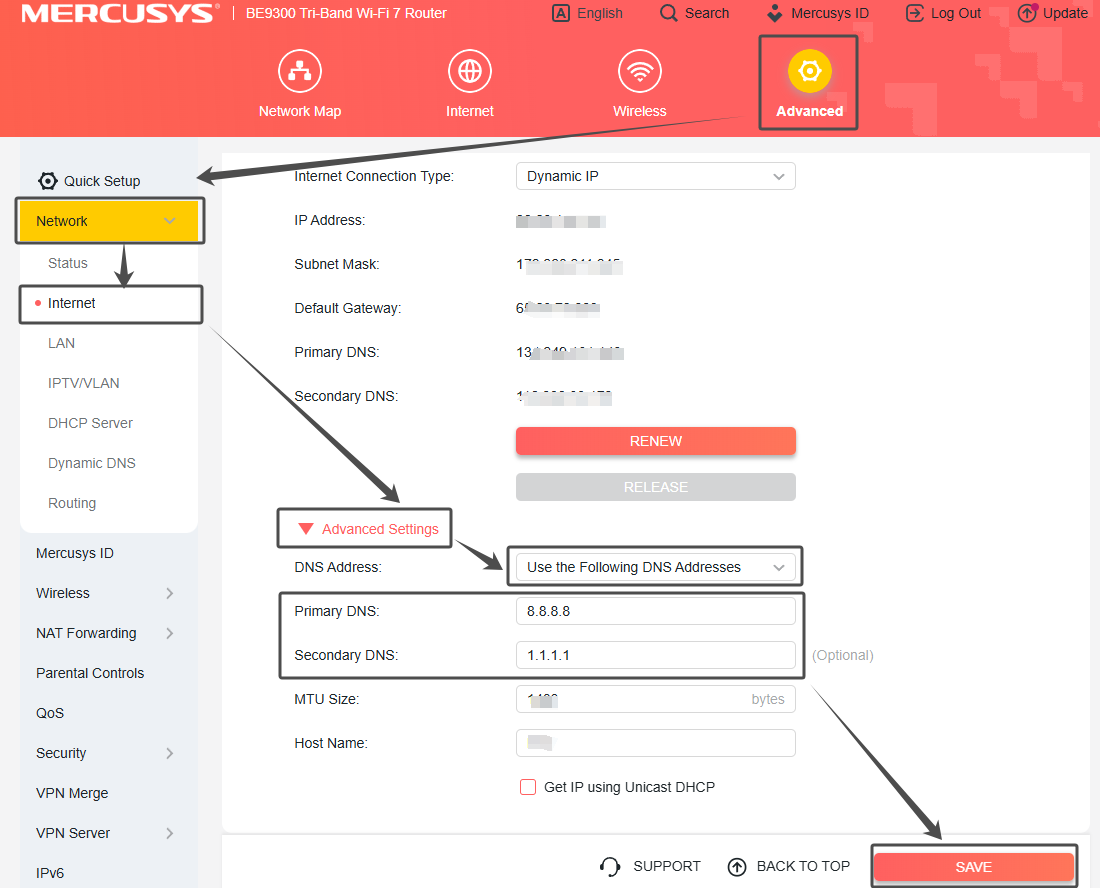
Étape 2. Accédez à la page Avancé > Réseau > Internet . Cliquez sur Paramètres avancés > Adresse DNS , puis sélectionnez l'option Utiliser les adresses DNS suivantes . Les champs DNS principal et DNS secondaire s'affichent. Saisissez les adresses DNS (par exemple, 8.8.8.8 et 1.1.1.1). Cliquez sur Enregistrer pour appliquer les paramètres.
Pour des performances fiables, nous recommandons d'utiliser 8.8.8.8 pour le DNS principal et 1.1.1.1 pour le DNS secondaire.
Étape 3. Redémarrez le routeur pour que les nouveaux paramètres DNS soient pris en compte.
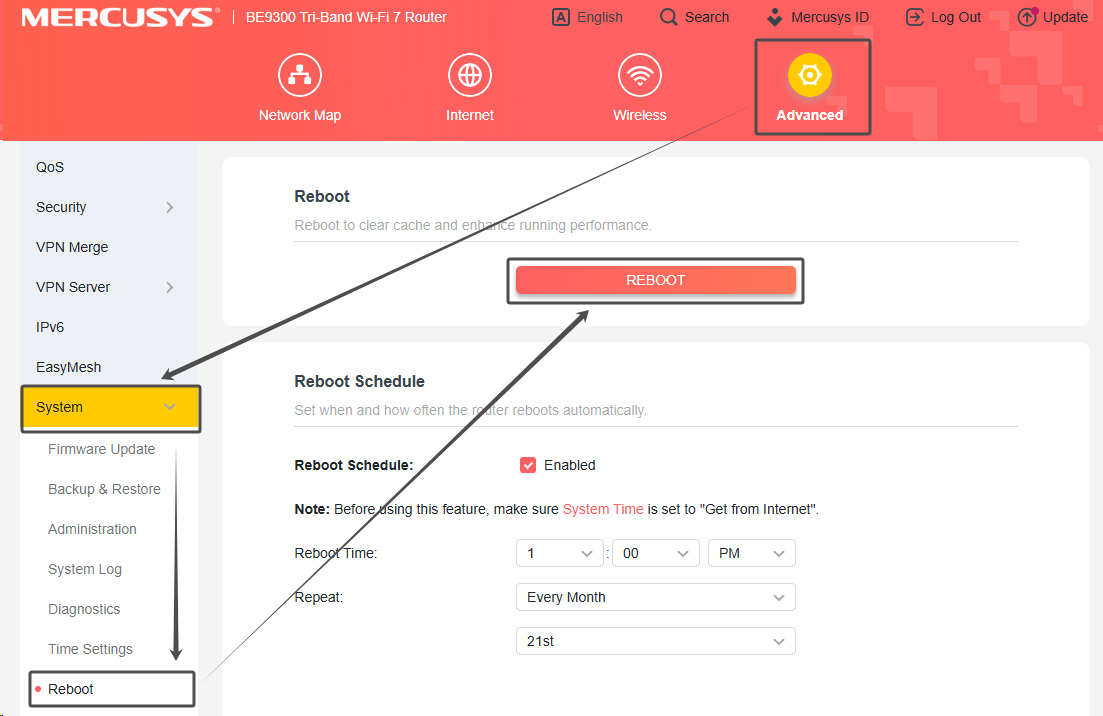
Allez dans Avancé > Système > Redémarrer , puis cliquez sur REDÉMARRER .
Scénario 2 : Pour les routeurs 5G/4G
Étape 1. Connectez votre ordinateur au routeur MERCUSYS 5G/4G, puis ouvrez un navigateur et rendez-vous sur mwlogin.net ou 192.168.1.1 pour vous connecter à la page de gestion Web du routeur.
Pour plus de détails, veuillez consulter la section « Comment se connecter à la page de gestion Web du routeur et point d'accès Wi-Fi mobile MERCUSYS 5G/4G ».
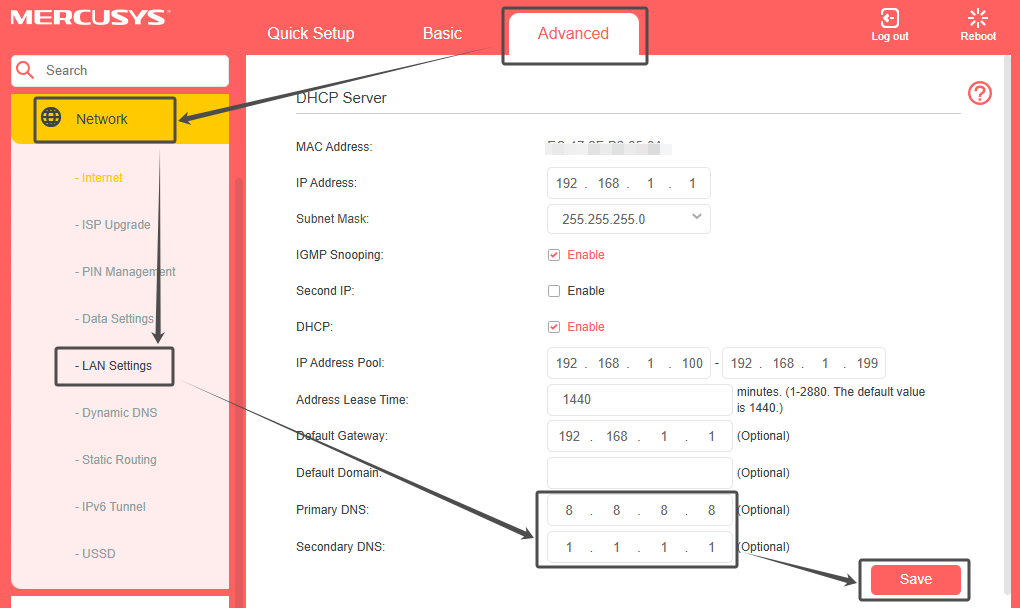
Étape 2. Accédez à Avancé > Réseau > Paramètres LAN . Sur cette page, vous trouverez les champs DNS primaire et DNS secondaire . Saisissez les adresses DNS (par exemple, 8.8.8.8 et 1.1.1.1). Cliquez sur ENREGISTRER pour appliquer les paramètres.
Pour des performances fiables, nous recommandons d'utiliser 8.8.8.8 pour le DNS principal et 1.1.1.1 pour le DNS secondaire.
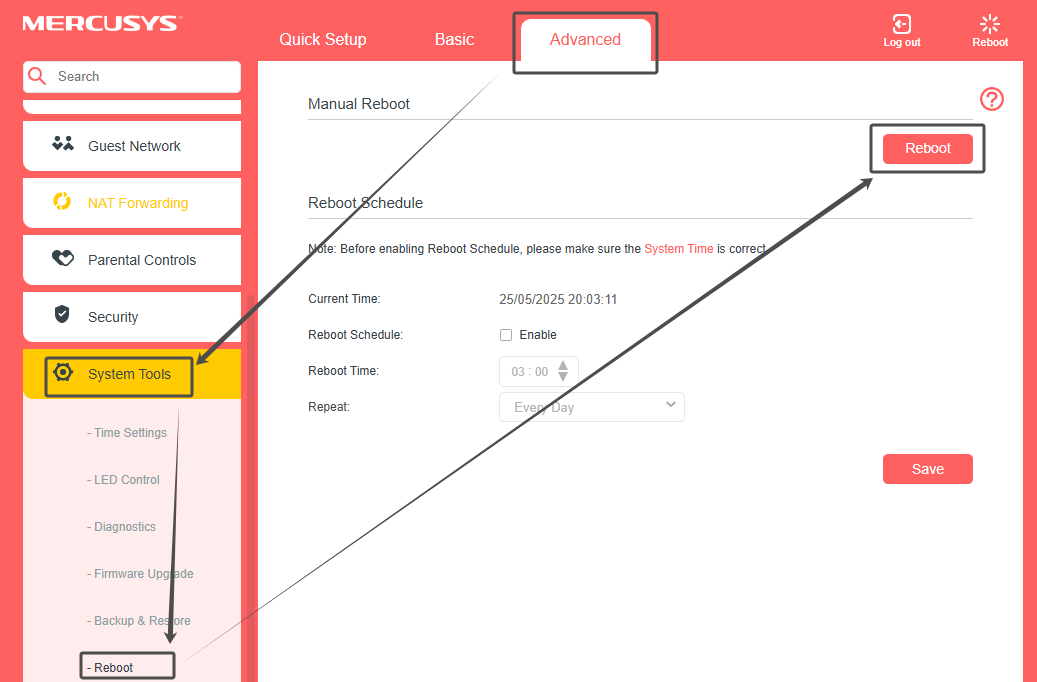
Étape 3. Allez dans Avancé > Outils système > Redémarrer , puis cliquez sur Redémarrer .
Pour en savoir plus sur chaque fonction et configuration, veuillez vous rendre sur le Centre d'assistance pour télécharger le manuel de votre produit.