Cara Mengatasi Tampilan Live View Berkedip (Flickering) pada Kamera MERCUSYS
Pengantar
ika Anda melihat tampilan video berkedip (flickering) atau muncul garis gelombang air (water-ripple) yang bergeser di sepanjang gambar dari Kamera MERCUSYS Anda, panduan ini akan membantu Anda mengatasi masalah tersebut.
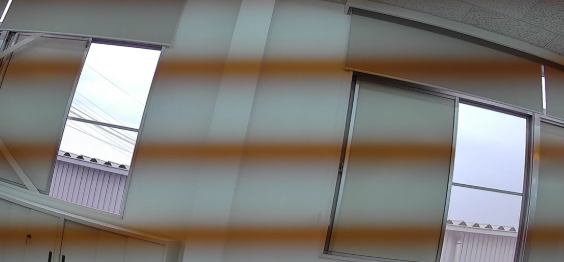
Kedipan (flicker)—yang sering kali terlihat seperti pola gelombang air yang bergulir atau pita terang-gelap yang bergantian—disebabkan oleh kedipan periodik dari sumber cahaya buatan (seperti lampu neon/TL) yang ditenagai oleh arus listrik AC. Lampu-lampu ini biasanya berkedip pada frekuensi 50Hz atau 60Hz, mengikuti frekuensi daya listrik setempat. Sensor kamera menangkap gambar baris demi baris; jika kecepatan rana (shutter speed) tidak selaras dengan frekuensi kedipan sumber cahaya, setiap baris akan menangkap tingkat kecerahan yang sedikit berbeda, sehingga menciptakan garis-garis yang teratur di seluruh gambar. Jika frekuensi daya listrik diatur secara keliru, garis-garis ini bisa terlihat bergerak atau bergulir di layar.
Seperti yang ditunjukkan pada gambar di bawah ini, ketika kamera diarahkan ke area yang sangat terang, seperti lampu, efek kedipan (flickering) akan dengan mudah terlihat di layar.
Pemecahan Masalah
Untuk mengurangi masalah ini, silakan coba sesuaikan pengaturan Frekuensi Saluran Listrik (Powerline Frequency):
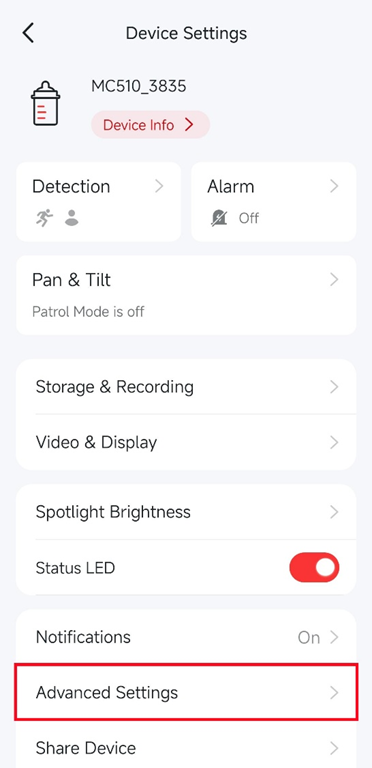
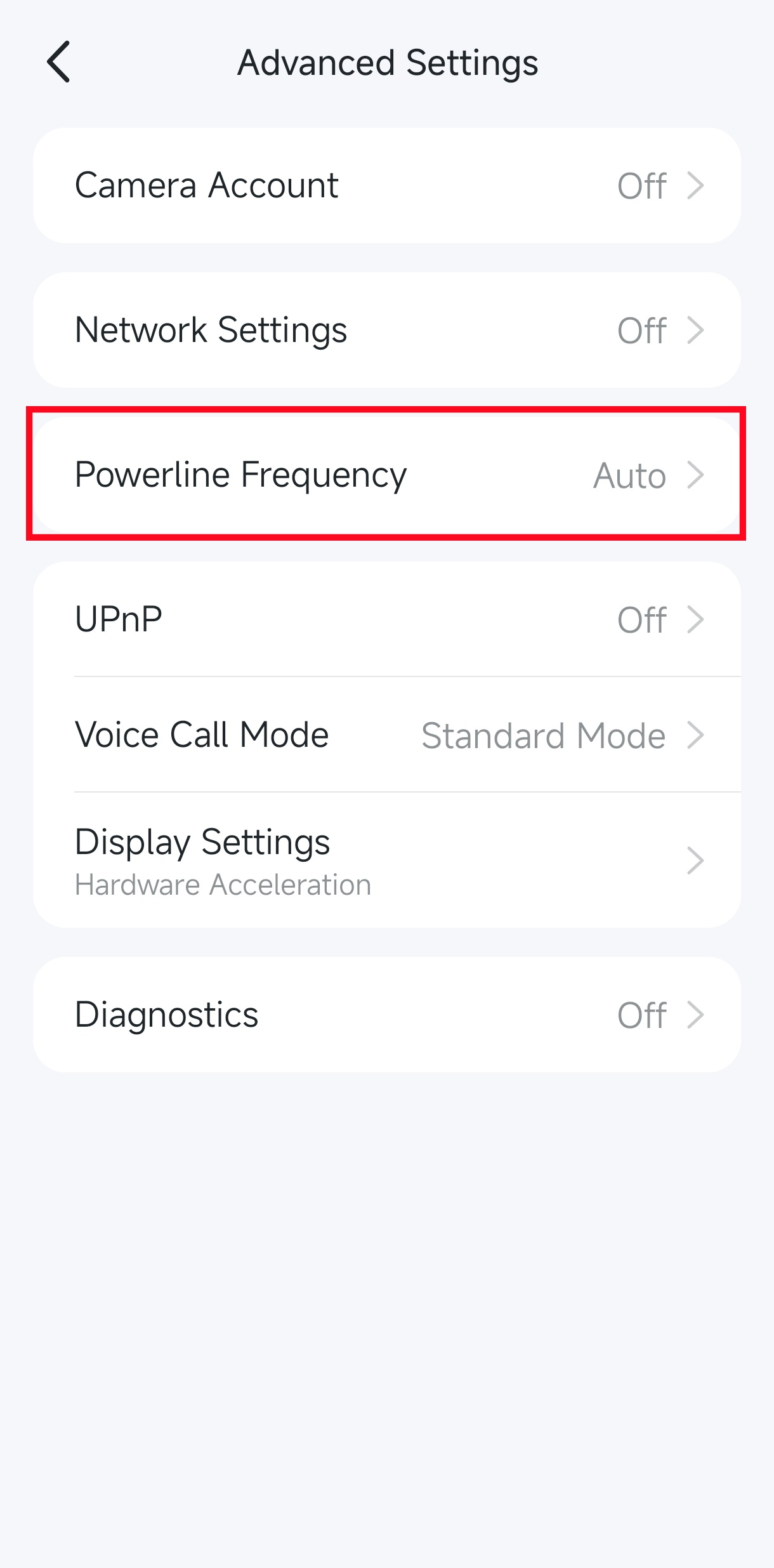
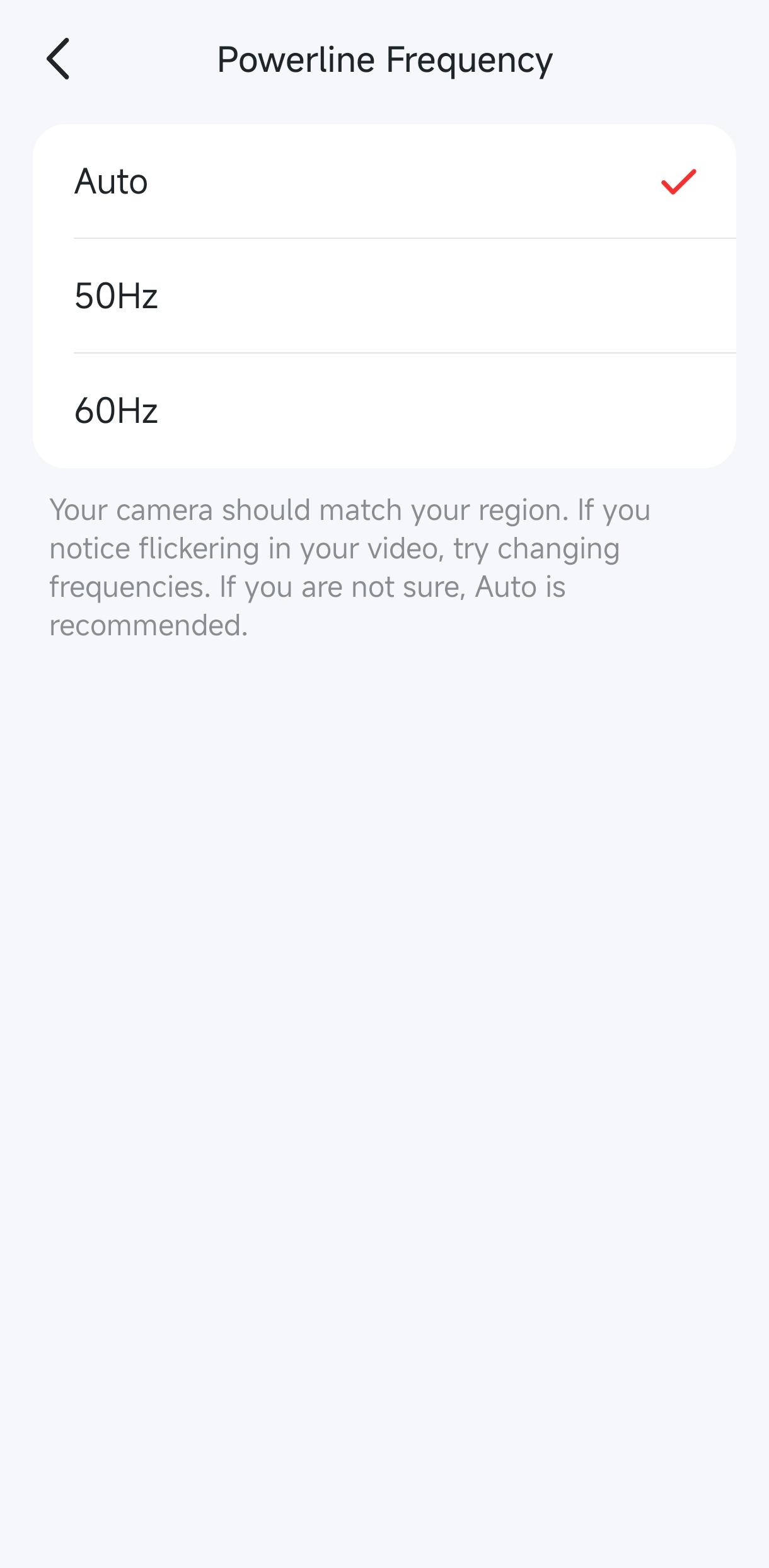
Buka aplikasi MERCUSYS dan pilih kamera yang ingin Anda konfigurasi. Ketuk Manage (Kelola) untuk masuk ke halaman Live View, lalu ketuk ikon roda gigi untuk mengakses Device Settings (Pengaturan Perangkat). Masuk ke Advanced Settings > Powerline Frequency (Pengaturan Lanjutan > Frekuensi Saluran Listrik), lalu alihkan ke pilihan lain yang tersedia. Anda juga dapat memilih frekuensi yang sesuai dengan standar listrik lokal Anda untuk performa yang optimal.
Catatan: Jika sumber cahaya di sekitar perangkat (seperti lampu meja) sudah tua atau mengalami penurunan performa, frekuensi kedipannya bisa menjadi tidak stabil. Hal ini dapat menyebabkan munculnya pola gelombang air yang bergulir pada tampilan live view kamera. Oleh karena itu, silakan periksa juga kondisi dan stabilitas sumber cahaya di sekitar ruangan Anda.