Kamera MERCUSYS Tidak Bisa Terhubungdengan Alexa
Kasus 1 Gagal Menghubungkan (Link) dengan Alexa
1. Pastikan aplikasi MERCUSYS dan aplikasi Alexa Anda sudah diperbarui ke versi terbaru. Disarankan untuk mencoba menghapus (uninstall) dan menginstal kembali kedua aplikasi yang ingin dihubungkan tersebut.
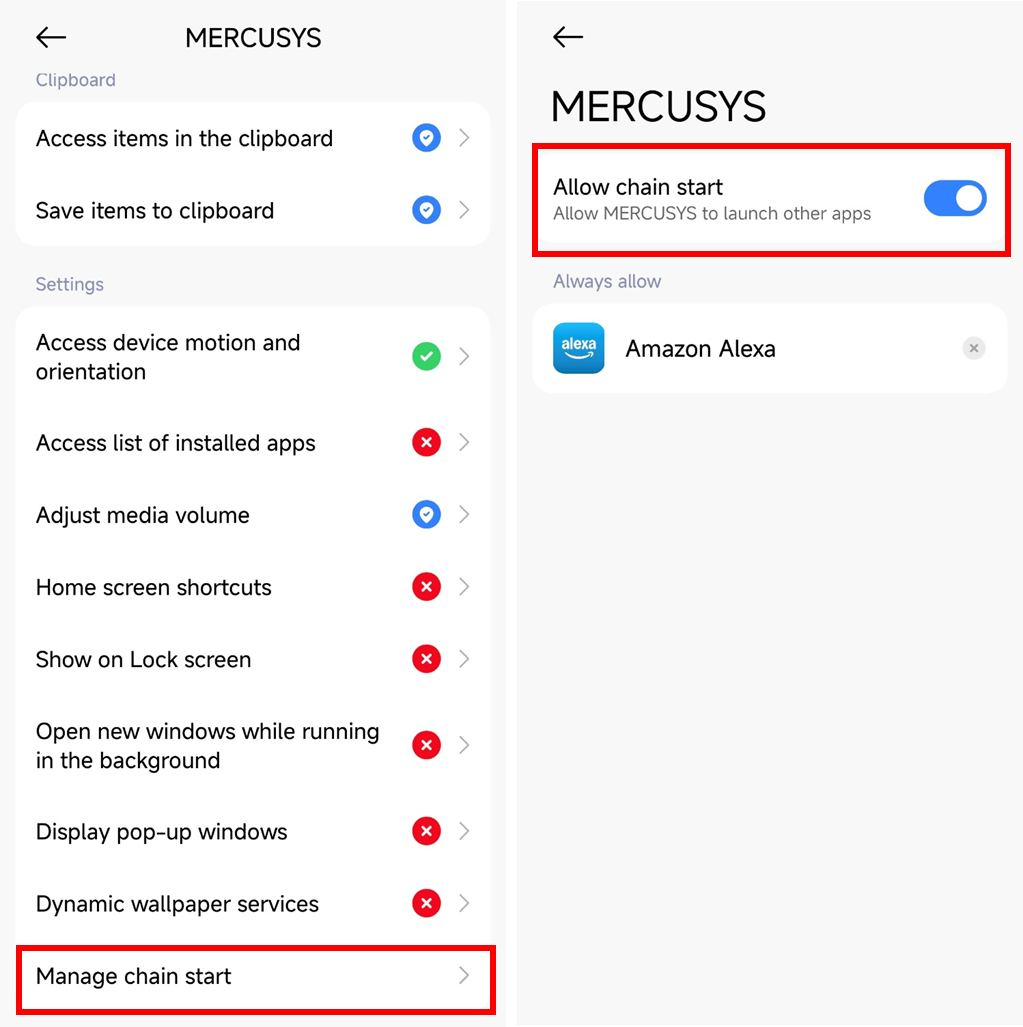
2. Untuk pengguna HP Android, jika Anda malah diarahkan ke halaman web (bukan ke aplikasi Alexa/MERCUSYS) setelah memulai proses penghubungan, silakan periksa pengaturan aplikasi MERCUSYS Anda dan pastikan aplikasi tersebut telah diberi izin untuk membuka aplikasi lain.
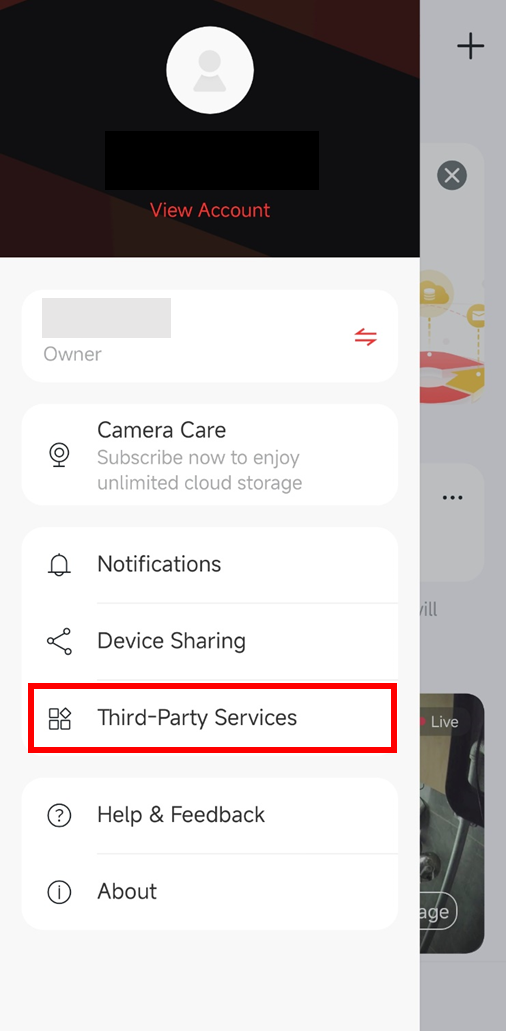
3. Jika Anda memulai proses penghubungan melalui aplikasi Alexa (mengaktifkan skill) tetapi gagal, silakan coba memulai proses penghubungan langsung dari aplikasi MERCUSYS > Layanan Pihak Ketiga (Third-Party Services).
4. Jika Anda masih tidak dapat menyelesaikan proses penghubungan, silakan hubungi Dukungan Teknis MERCUSYS dan informasikan waktu tepatnya saat Anda gagal terhubung ke Alexa.
Kasus 2 Perangkat Tidak Terdeteksi atau Beberapa Perangkat Tidak Muncul di Aplikasi Alexa
1. Ucapkan perintah suara "discover my devices" untuk mendeteksi ulang perangkat.
2. Buka aplikasi Alexa > masuk ke menu More (Lainnya) > Alexa+ Store > ketuk ikon Manage (Kelola) di sudut kanan atas > pilih Original Alexa Skills > cari MERCUSYS Skill > nonaktifkan (disable), lalu aktifkan kembali (re-enable)
3. Atur ulang (reset) perangkat MERCUSYS Anda dan hubungkan kembali di aplikasi MERCUSYS. Cara mengatur ulang (reset) kamera bisa Anda lihat di sini: Cara reset kamera MERCUSYS
4. Jika perangkat Anda masih tidak dapat terdeteksi di aplikasi Alexa, silakan catat waktu percobaan terakhir Anda saat mendeteksi perangkat, lalu hubungi Dukungan Teknis MERCUSYS.
Kasus 3 Gagal Menampilkan Tayangan Langsung (Live Stream) di Aplikasi Alexa/Echo Show
Catatan: Tidak semua jenis kamera mendukung jenis fitur ini.
1. Matikan Wi-Fi di HP Anda, lalu periksa apakah Anda dapat mengakses perangkat menggunakan data seluler melalui aplikasi MERCUSYS. Jika tidak bisa, silakan pelajari panduan berikut: Apa yang harus saya lakukan jika tidak dapat melihat kamera MERCUSYS? untuk megatasi masalah tersebut.
2. Jika Anda berhasil mengakses perangkat di aplikasi MERCUSYS menggunakan data seluler, silakan catat waktu kegagalan tersebut dan hubungi Dukungan Teknis MERCUSYS.
Kasus 4 Perangkat Tidak Merespons Perintah Suara
1. Periksa apakah Anda dapat mengontrol perangkat secara manual melalui aplikasi Alexa. Jika tidak bisa, silakan merujuk pada langkah-langkah penyelesaian masalah di Kasus 5.
2. Pastikan Anda telah masuk (login) menggunakan akun pengguna utama (primary user account) pada aplikasi Alexa. Akun Rumah Tangga (household account) tidak dapat mengontrol perangkat melalui perintah suara. Jika Anda ragu, gunakan perintah suara agar Alexa beralih akun: "Alexa, switch accounts".
Kasus 5 Tidak Dapat Mengontrol Perangkat di Aplikasi Alexa
1. Matikan Wi-Fi di HP Anda, lalu periksa apakah Anda dapat mengakses perangkat menggunakan data seluler melalui aplikasi MERCUSYS. Jika tidak bisa, silakan merujuk pada panduan Cara memeriksa dan meningkatkan stabilitas koneksi jaringan kamera MERCUSYS untuk mengatasi masalah jaringan perangkat.
2. Jika Anda berhasil mengontrol perangkat di aplikasi MERCUSYS menggunakan data seluler, silakan catat waktu percobaan terakhir Anda saat mengelola perangkat di Alexa, lalu hubungi Dukungan Teknis MERCUSYS.