웹 관리 페이지를 통해 MERCUSYS Wi-Fi 공유기를 설정하는 방법
소개
이 가이드는 브라우저 기반 웹 관리 페이지를 사용하여 MERCUSYS Wi-Fi 라우터를 완벽하게 설정하는 방법을 안내합니다. 기기가 라우터에 연결되면 mwlogin.net에서 라우터 설정 페이지에 액세스할 수 있습니다.
휴대폰을 사용하시겠습니까? MERCUSYS 앱은 라우터 설정을 위한 모바일 대안을 제공합니다. MERCUSYS 앱에서 MERCUSYS Wi-Fi 라우터를 설정하는 방법을 참조하십시오.
필수 사항
컴퓨터(권장) 또는 휴대폰.
통신사에 문의하여 인터넷 연결 유형에 대한 정보를 확인하십시오. 인터넷 연결 유형은 일반적으로 동적 IP, PPPoE 또는 고정 IP 중 하나입니다.
설정
아래 단계는 MR27BE를 예시로 사용합니다.
참고: 일부 라우터 모델의 경우 그림과 페이지 구성이 다를 수 있지만, 경로는 동일합니다. 정확한 경로는 본문 설명을 참조하십시오.
1단계. 라우터를 모뎀에 연결합니다.
이더넷 케이블을 사용하여 모뎀을 라우터의 WAN 포트에 연결하십시오.
또는 집에 이더넷 벽면 포트가 있는 경우, 이를 라우터의 WAN 포트에 직접 연결할 수도 있습니다.
2단계. 컴퓨터를 라우터에 연결합니다
이더넷 케이블을 사용하여 컴퓨터를 라우터의 LAN 포트에 연결하거나, PC를 라우터의 Wi-Fi에 연결하십시오.
기본 SSID(네트워크 이름)와 무선 비밀번호는 라우터 하단의 라벨에 인쇄되어 있습니다.
3단계. 라우터의 웹 관리 페이지에 로그인합니다.
웹 관리 페이지와의 호환성을 위해 Chrome, Firefox 또는 Edge를 실행하세요. 브라우저 주소창에 다음 주소 중 하나를 직접 입력하고 Enter 키를 누르세요:
mwlogin.net
192.168.1.1
검색 엔진에 이 주소를 입력하지 마십시오. 라우터 설정 페이지로 이동하려면 주소창에 직접 입력해야 합니다.
자세한 내용은 'MERCUSYS 무선 라우터 웹 관리 페이지에 로그인하는 방법'을 참조하십시오
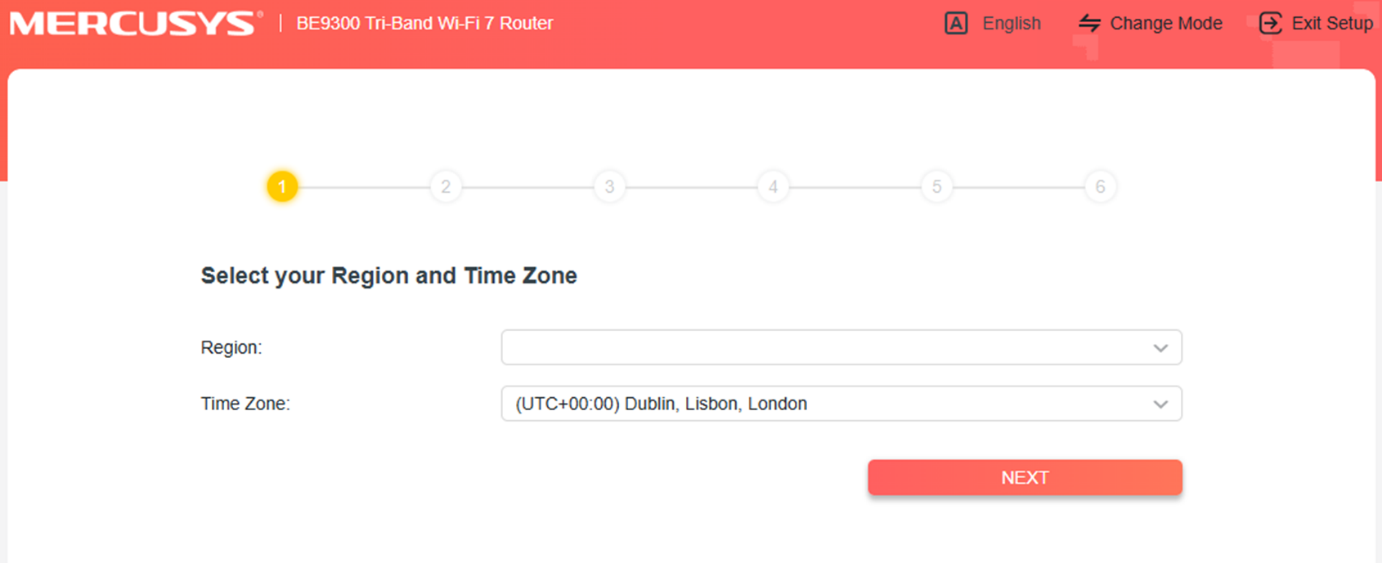
4단계. 지역 및 시간대 선택
설정 마법사가 나타나면 드롭다운 메뉴에서 시간대와 지역을 선택하고 '다음'을 클릭하십시오.
5단계. 인터넷 연결 유형 선택
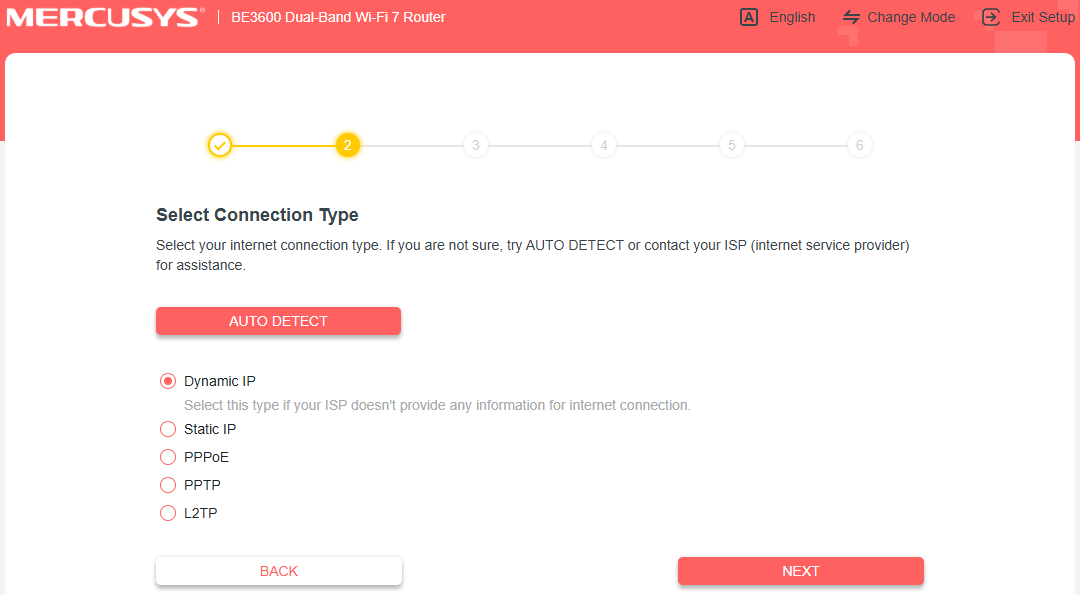
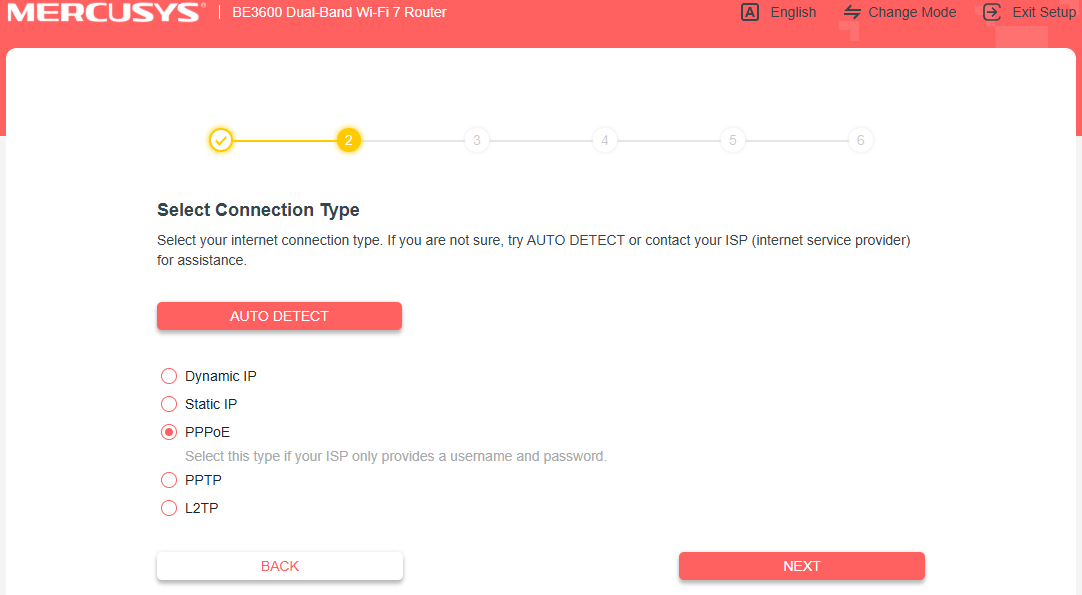
'연결 유형' 화면에서 통신사 설정에 맞는 옵션을 선택하십시오. '자동 감지'를 클릭하여 라우터가 자동으로 감지하도록 할 수도 있습니다. 확실하지 않은 경우 통신사에 직접 문의하십시오.
일반적인 연결 유형:
동적 IP: 대부분의 케이블 인터넷 사용자가 사용합니다. 통신사에서 로그인 자격증명을 제공하지 않는 경우, 이 연결 유형일 가능성이 높습니다.
PPPoE: DSL 사용자에게 일반적입니다. 통신사에서 제공한 사용자 이름과 비밀번호가 필요합니다.
고정 IP: 통신사에서 고정 IP 주소와 관련 설정을 제공합니다.
연결 유형이 동적 IP인 경우, 해당 항목을 선택하고 '다음'을 클릭하십시오.
연결 유형이 PPPoE인 경우, 통신사에서 제공한 사용자 이름과 비밀번호를 입력한 다음 '다음'을 클릭하여 계속 진행하십시오.
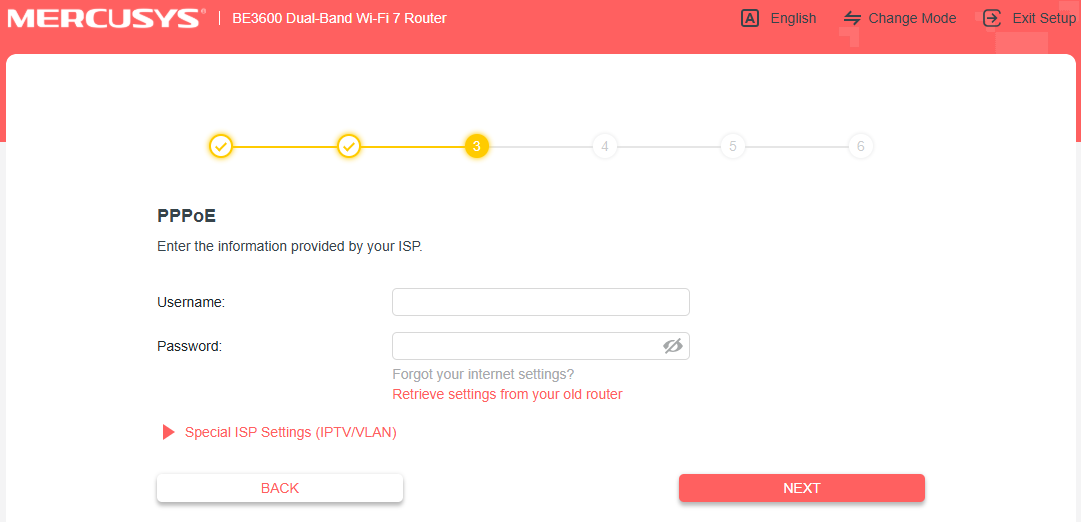
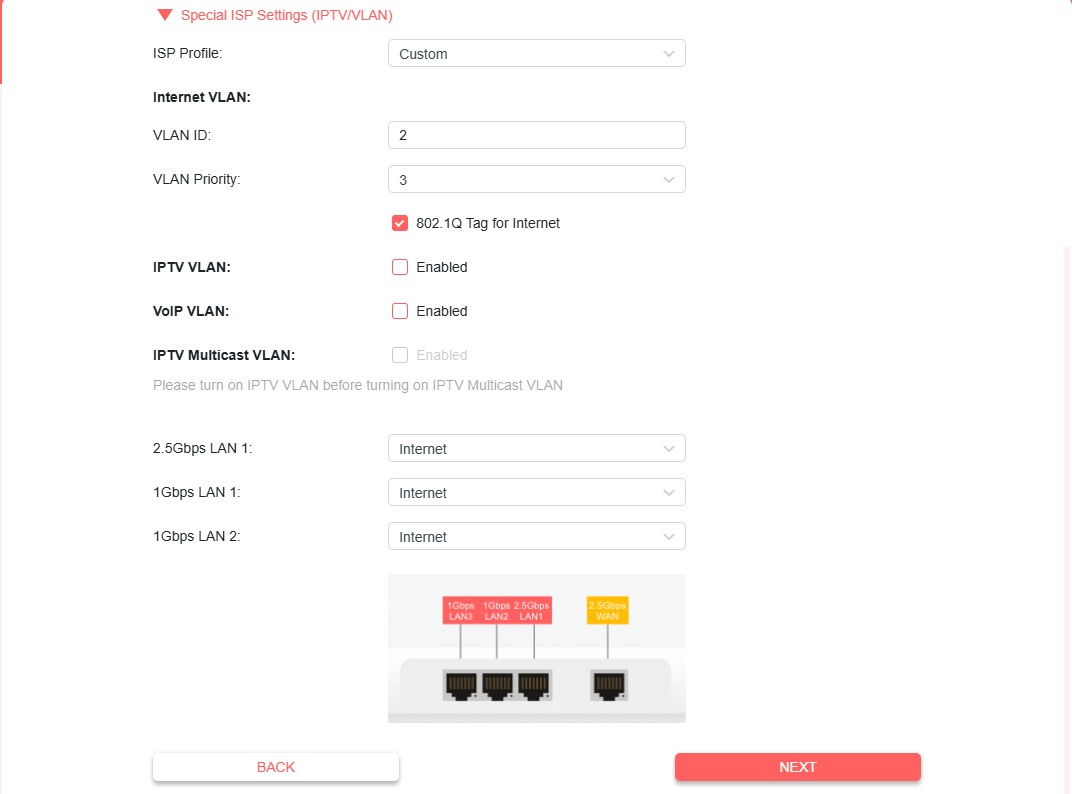
통신사에서 VLAN ID를 요구하는 경우, '특수 통신사 설정(IPTV/VLAN)'을 클릭하고 다음 단계를 따르십시오:
목록에 통신사가 없는 경우 '사용자 지정'을 선택하십시오.
통신사에서 제공한 VLAN ID를 입력하십시오.
'802.1Q Tag'를 선택하고 우선순위는 기본 설정 그대로 둡니다.
모든 LAN 포트에 대해 '인터넷'을 선택하십시오.
필요한 경우가 아니면 다른 설정은 변경하지 말고 '다음'을 클릭하십시오.
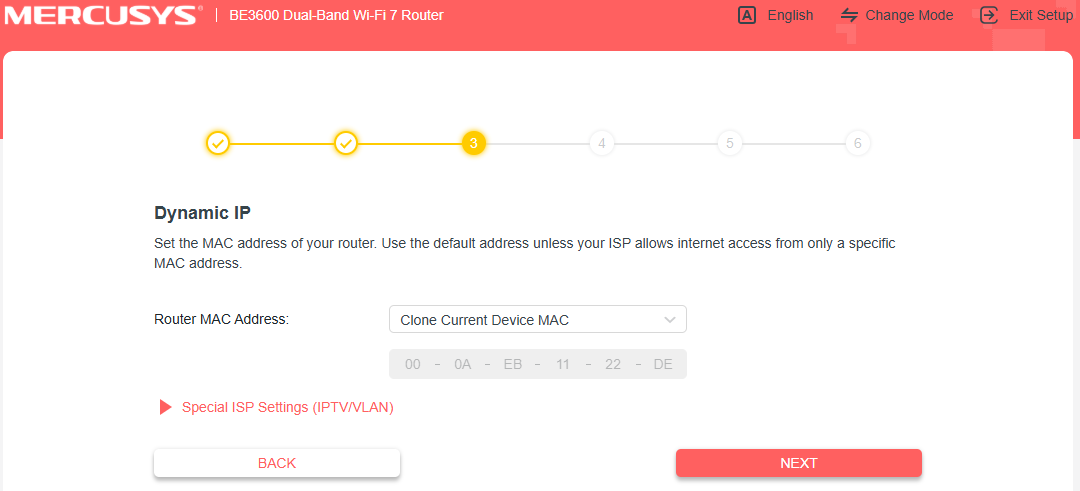
6단계. 라우터의 MAC 주소 설정
라우터의 MAC 주소 설정을 선택하십시오. 확실하지 않은 경우 '기본 MAC 주소 사용'을 선택하고 '다음'을 클릭하십시오.
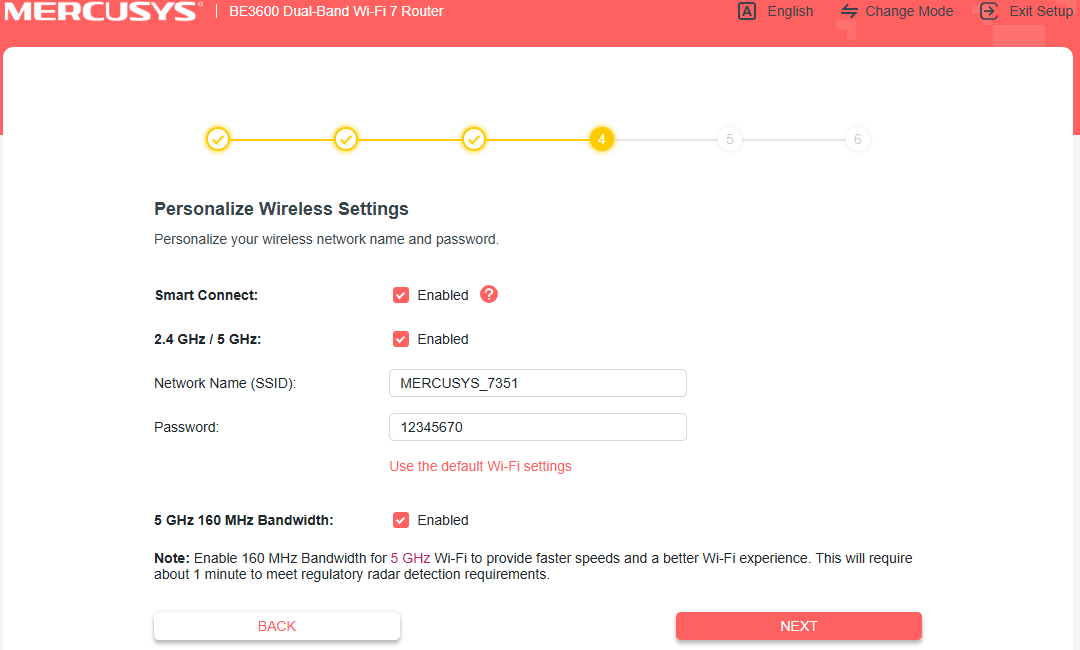
7단계. Wi-Fi 이름 및 비밀번호 설정
2.4GHz 및 5GHz 대역 모두에 대해 무선 네트워크 이름과 비밀번호를 설정하십시오. 완료되면 '다음'을 클릭하십시오.
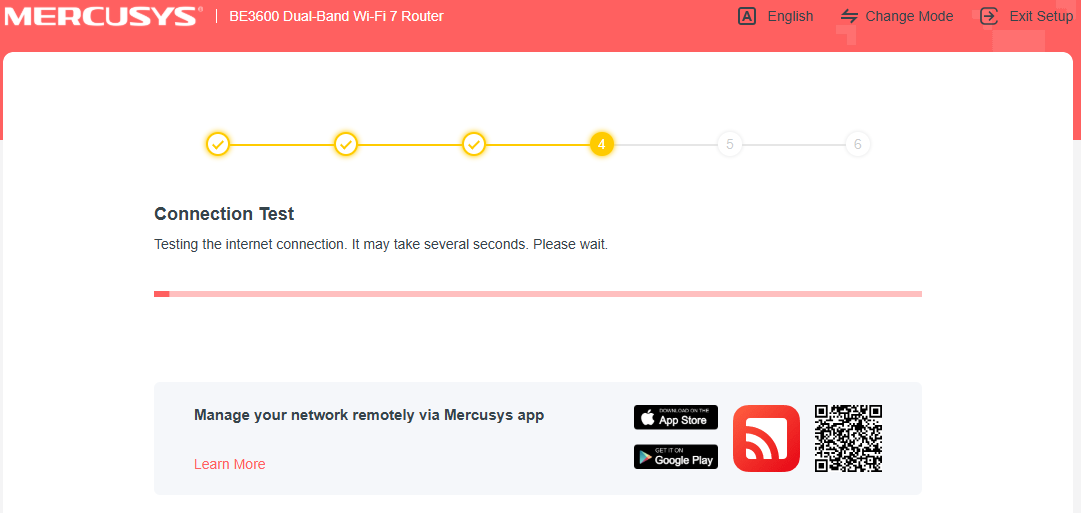
8단계. 인터넷 연결 테스트 대기
라우터가 자동으로 연결 테스트를 실행합니다. 프로세스가 완료될 때까지 몇 초간 기다려 주십시오.
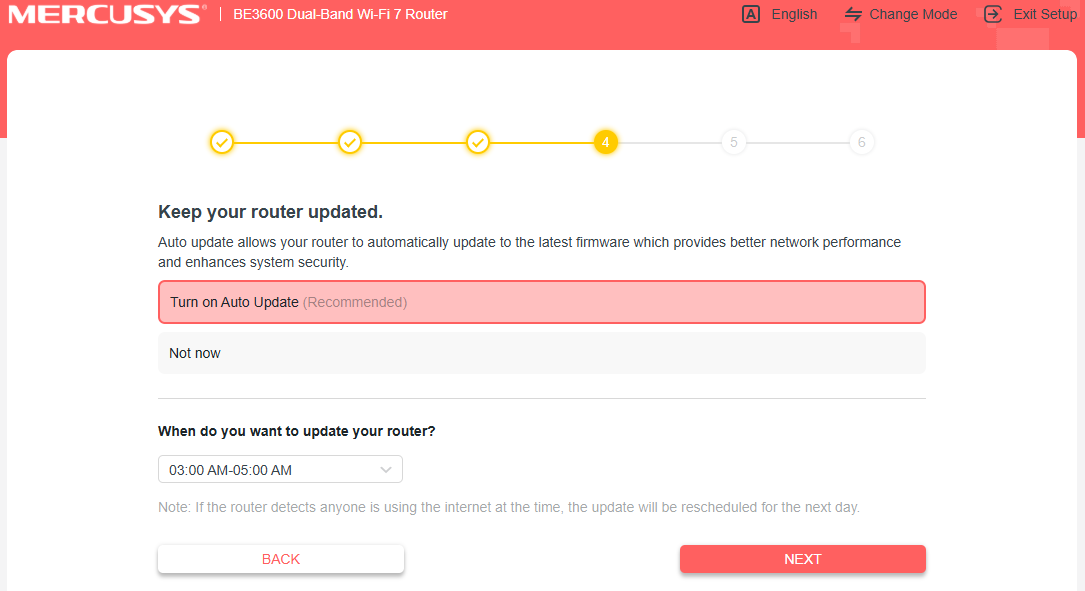
9단계. 펌웨어 업데이트 설정
자동 업데이트를 활성화할지 여부를 선택하세요. 더 나은 성능과 보안을 위해 이 옵션을 활성화하는 것이 좋습니다. 계속하려면 '다음'을 클릭하세요.
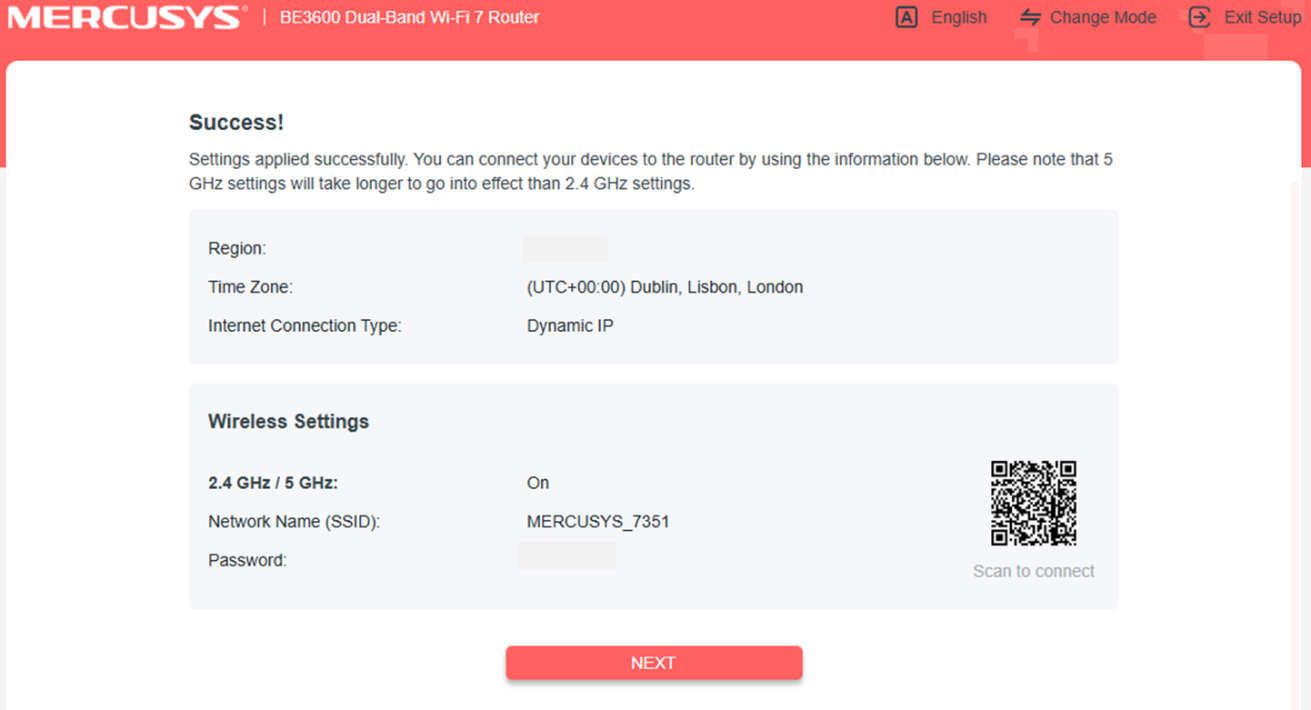
10단계. 설정 완료
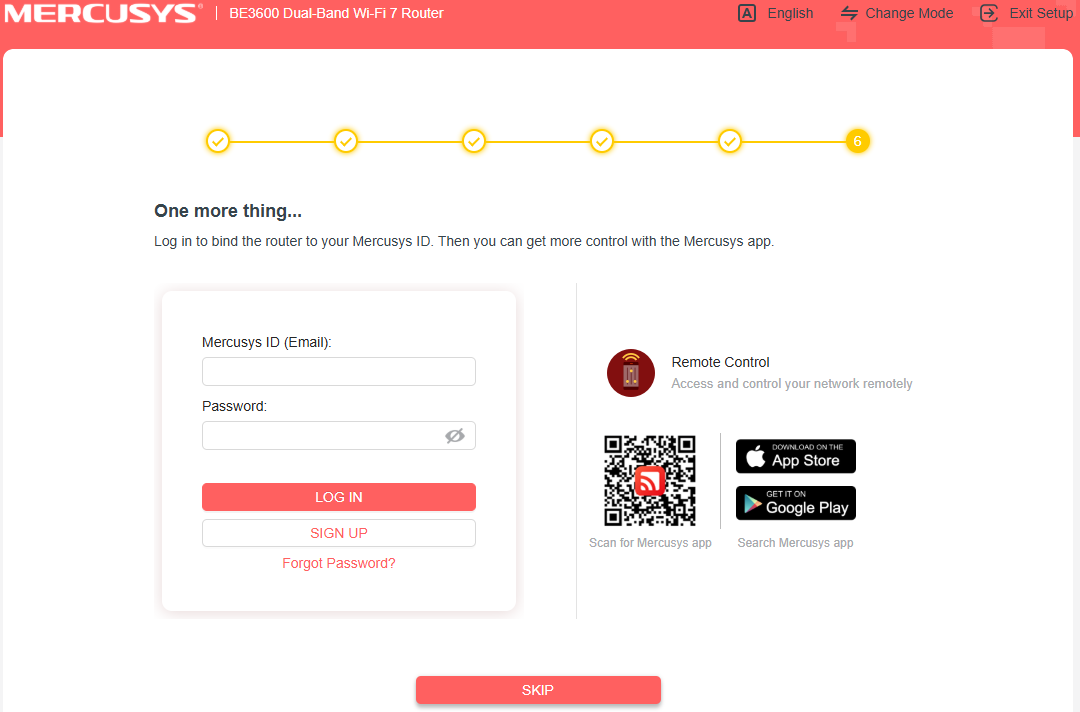
라우터 설정이 완료되었습니다. 확인 화면에는 지역, 시간대, 인터넷 연결 유형 및 무선 설정이 표시됩니다. '다음'을 클릭하여 마칩니다.
문제 해결
mwlogin.net에 접속할 수 없나요? 대신 브라우저 주소창에 192.168.1.1을 직접 입력해 보세요. 기기가 다른 네트워크가 아닌 라우터에 연결되어 있는지 확인하세요. 자세한 도움말은 'mwlogin.net에 접속할 수 없는 경우 어떻게 해야 하나요?'를 참조하세요.
설정 마법사가 표시되지 않나요? 브라우저 캐시를 지우고 다시 시도해 보세요. 사용 중인 브라우저가 Chrome, Firefox 또는 Edge인지 확인하고, 검색창이 아닌 주소창에 주소를 입력했는지 확인하세요.
인터넷 연결 테스트에 실패했나요? 이더넷 케이블이 모뎀과 라우터의 WAN 포트에 모두 단단히 연결되어 있는지 다시 한 번 확인하세요. 연결 유형이 PPPoE인 경우, 통신사 자격증명이 정확한지 확인하세요. 추가 도움이 필요하면 'MERCUSYS 라우터를 통해 인터넷에 접속할 수 없는 경우 어떻게 해야 하나요?'를 참조하세요.
각 기능 및 설정에 대한 자세한 내용은 지원 센터에서 제품 설명서를 다운로드하여 확인하시기 바랍니다.
이 문서에는 기계 번역이 적용되었으며, 정확한 내용을 확인하려면 원본 영문 문서를 참고하시기 바랍니다.