MERCUSYS 무선 공유기 웹 관리 페이지 로그인 방법
소개
이 글은 MERCUSYS 무선 라우터의 웹 기반 관리 인터페이스에 효과적으로 로그인하는 방법을 단계별로 안내하기 위해 작성되었습니다.
준비 사항
Windows, Mac OS, Android OS 및 iOS를 지원하고 웹 브라우저를 실행할 수 있는 기기(예: 휴대폰, 컴퓨터 또는 iPad) 1대.
MERCUSYS 무선 라우터의 전원을 켜고 완전히 재부팅될 때까지 기다립니다.
설정
웹 기반 관리 페이지는 인터넷 접속이 필요 없는 내장형 내부 웹 서버입니다. 그러나 기기가 유선 또는 무선으로 라우터에 연결되어 있어야 합니다.
참고: 구형 웹 브라우저의 경우 로그인 실패나 기능 누락 등 라우터 관리 페이지와 호환성 문제가 발생할 수 있습니다. 무선 설정을 변경하거나 펌웨어 업데이트를 수행할 때는 유선 연결을 사용하는 것이 좋습니다.
1단계. 기기를 MERCUSYS 무선 라우터에 연결하세요
방법 1: 유선
이더넷 케이블을 사용하여 컴퓨터의 이더넷 포트를 라우터의 LAN 포트 중 하나에 연결하십시오.
방법 2: 무선
무선 기기가 라우터의 Wi-Fi 네트워크에 연결되어 있는지 확인하십시오. 처음 접속할 때는 라벨에 기재된 기본 Wi-Fi 이름과 비밀번호를 사용하십시오.
2단계. 웹 관리 페이지에 접속하세요
라우터의 웹 관리 페이지에 접속할 때는 Firefox, Chrome, Edge를 사용하는 것이 좋습니다.
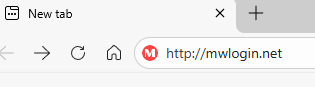
웹 브라우저를 실행하고, 창 상단의 주소 표시줄에 http://mwlogin.net을 입력한 다음 Enter 키를 누르십시오.
3단계 (선택 사항). 웹 관리 페이지 접속 허용
브라우저에 보안되지 않은 연결에 대한 "개인정보 오류" 경고가 표시되면, [고급]을 클릭하고 “mwlogin.net으로 계속(안전하지 않음)” 또는 “192.168.1.1로 계속(안전하지 않음)”을 선택하여 로그인하십시오. 이 경고가 나타나지 않으면 4단계로 바로 건너뛰십시오.
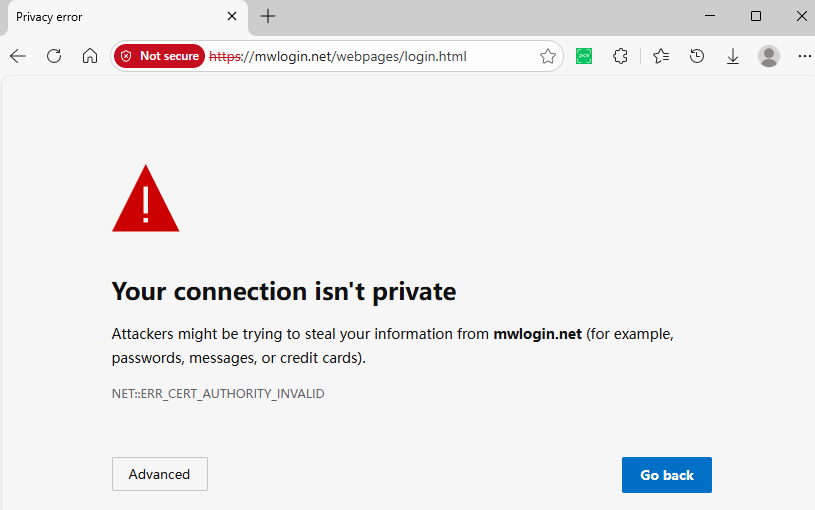
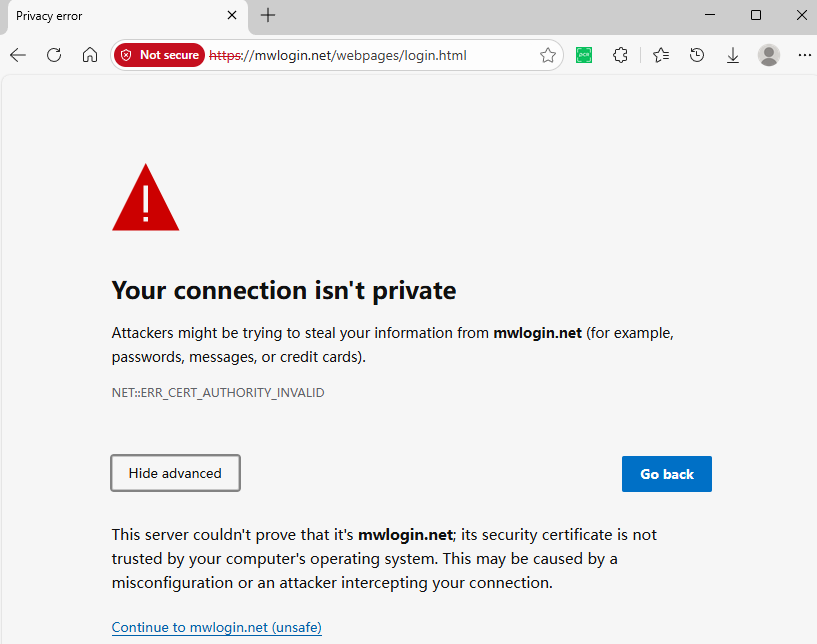
mwlogin.net은 신뢰할 수 있는 인증 기관에서 발급한 인증서가 아닌 자체 서명된 인증서를 사용하기 때문에 경고 메시지가 표시됩니다. 이는 정상적인 현상이며, 브라우저와 mwlogin.net 서버 간의 연결은 여전히 안전합니다.
4단계. 로그인할 비밀번호 설정/입력
시스템에 처음 접속할 때는 안전한 관리자 비밀번호를 설정하십시오(일부 모델의 경우, 기본 사용자 이름과 비밀번호는 모두 admin입니다).
이전에 웹 인터페이스나 MERCUSYS 앱을 통해 라우터를 관리한 적이 있다면 기존 비밀번호를 입력하십시오. 또한, 라우터가 이전에 등록한 MERCUSYS ID에 연결되어 있는 경우, MERCUSYS 계정 정보로 로그인하십시오.
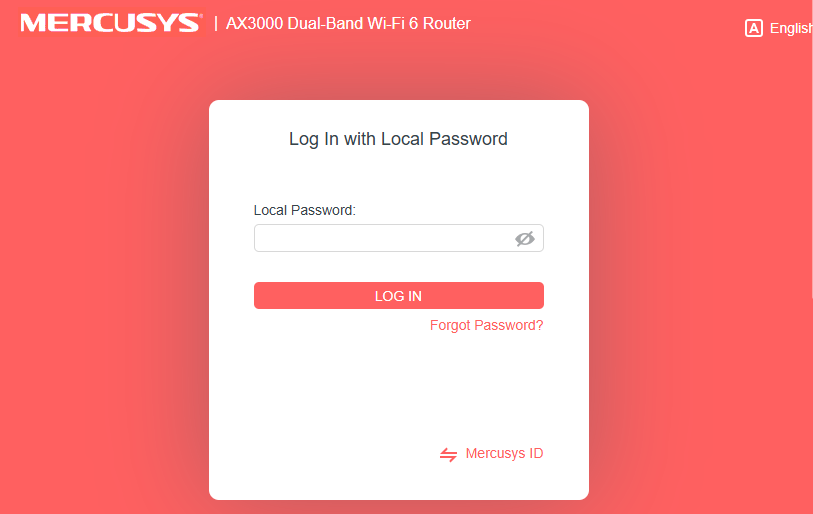
웹 관리 페이지에 접속할 수 없거나 “인터넷 연결 없음” 또는 “웹사이트에 접속할 수 없음”과 같은 오류 메시지가 표시되는 경우, “mwlogin.net에 접속할 수 없는 경우 어떻게 해야 하나요?”를 참조하십시오.
각 기능 및 설정에 대한 자세한 내용을 확인하려면 지원 센터로 이동하여 해당 제품의 설명서를 다운로드해 주십시오.
이 문서에는 기계 번역이 적용되었으며, 정확한 내용을 확인하려면 원본 영문 문서를 참고하시기 바랍니다.