MERCUSYS 공유기에 연결된 장치의 속도를 제한하는 방법
이 문서는 이하 이슈에 적용됩니다.:
소개
이 글에서는 MERCUSYS 공유기의 '속도 제한' 기능을 사용하여 특정 기기의 인터넷 속도를 제한하는 방법을 설명합니다.
설정
1단계. 공유기의 웹 관리 페이지에 로그인합니다.
Chrome, Firefox 또는 Edge와 같은 웹 브라우저를 엽니다. 주소창에 다음 주소 중 하나를 입력하고 Enter 키를 누릅니다. 공유기에 설정한 비밀번호로 로그인합니다.
mwlogin.net
192.168.1.1
자세한 내용은 MERCUSYS 무선 공유기 웹 관리 페이지 로그인 방법을 참조하십시오.
2단계. '네트워크 맵(Network Map)' > '클라이언트(Clients)' 페이지로 이동하여 공유기에 연결된 장치 목록을 표시합니다. 아래 그림은 MR27BE의 클라이언트 페이지를 예시로 보여줍니다.
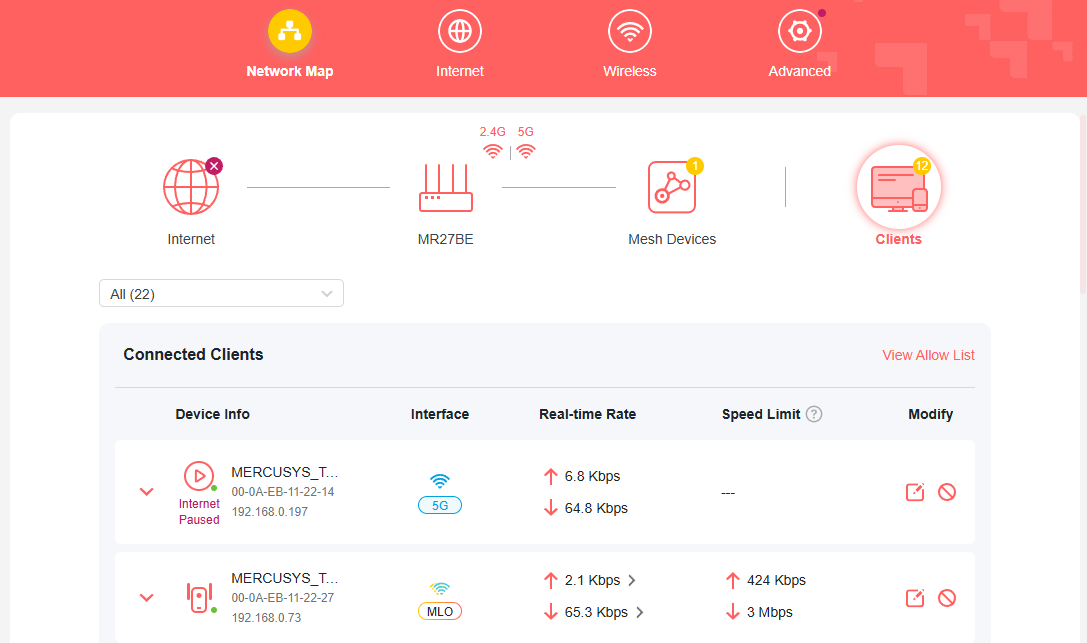
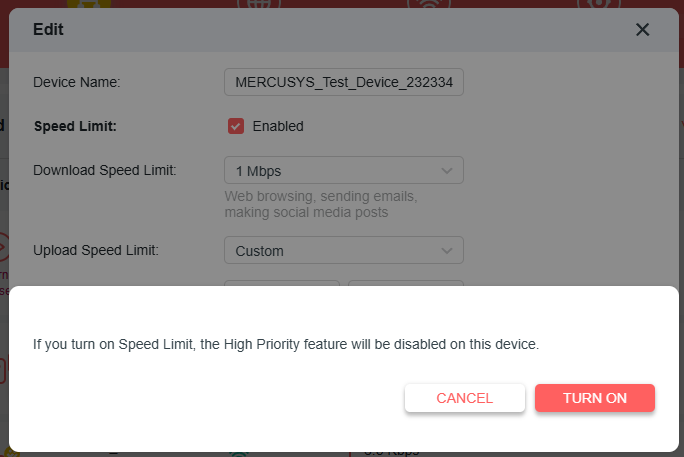
3단계. 속도를 제한할 기기를 찾아 '수정' 열의  '수정' 열의 옵션을 클릭하고 '속도 제한' 토글을 활성화합니다.
참고: 속도 제한이 활성화되면 해당 클라이언트는 QoS 우선순위 목록에서 제거됩니다.
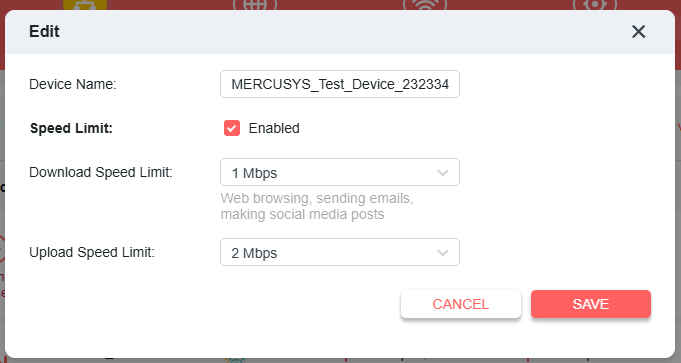
4단계. 필요에 따라 다운로드 및 업로드 속도 제한을 설정합니다. 그런 다음 '저장'을 클릭합니다. 이제 해당 기기의 속도가 제한됩니다.
문제 해결
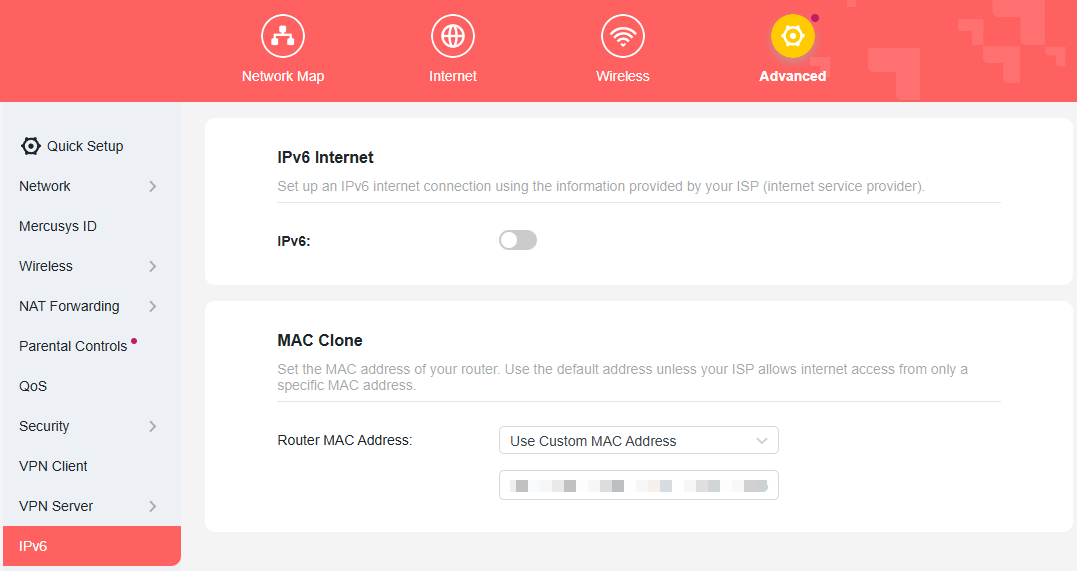
속도 제한이 적용되지 않나요? 설정 후 기기의 속도가 제대로 제한되지 않는 경우, 웹 페이지에서 [고급] > [IPv6]으로 이동하여 IPv6 기능을 비활성화한 후 MERCUSYS 공유기를 재부팅하십시오.
이 문서에는 기계 번역이 적용되었으며, 정확한 내용을 확인하려면 원본 영문 문서를 참고하시기 바랍니다.