MERCUSYS 와이파이 공유기 또는 5G/4G 공유기에서 DNS 서버 설정을 변경하는 방법
소개
MERCUSYS 라우터의 DNS 서버 설정을 변경하여 선호하는 DNS 제공업체를 사용하거나 특정 환경에서 발생하는 네트워크 문제를 해결할 수 있습니다. 인터넷 연결이 느리거나 불안정하다고 느껴진다면, DNS 설정을 업데이트하는 것이 좋은 첫 번째 단계입니다. 이 가이드는 웹 관리 페이지를 통해 MERCUSYS WiFi 라우터 또는 5G/4G 라우터의 DNS 설정을 변경하는 방법을 다룹니다.
MERCUSYS Halo 시스템을 사용 중인 경우, 'Halo에서 DNS 서버 설정을 변경하는 방법'을 참조하십시오.
설정
시나리오 1: WiFi 라우터의 경우
1단계. 컴퓨터를 MERCUSYS WiFi 라우터에 연결한 다음, 브라우저를 열고 mwlogin.net 또는 192.168.1.1에 접속하여 라우터의 웹 관리 페이지에 로그인합니다.
자세한 내용은 MERCUSYS 무선 라우터의 웹 관리 페이지에 로그인하는 방법을 참조하십시오.
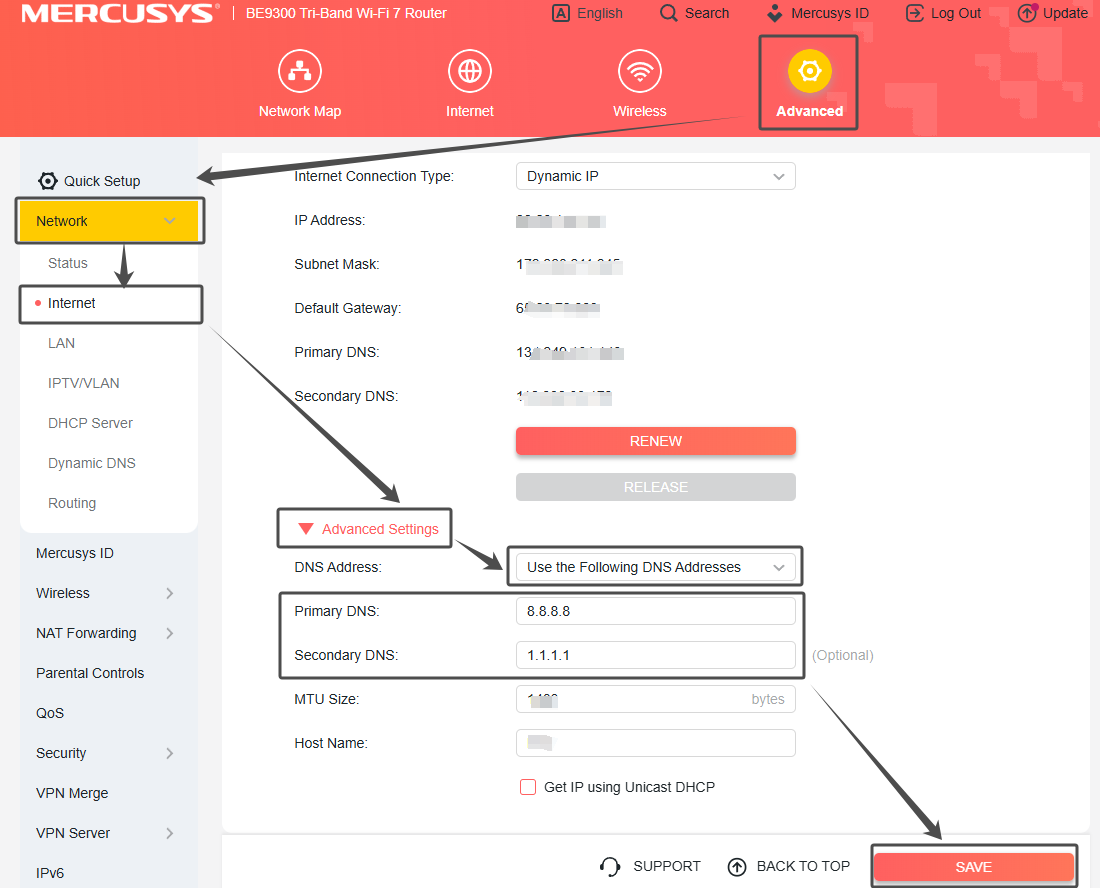
2단계. '고급 > 네트워크 > 인터넷' 페이지로 이동합니다. '고급 설정 > DNS 주소' 옵션을 클릭한 다음, '다음 DNS 주소 사용' 옵션을 선택합니다. 선택하면 '기본 DNS' 및 '보조 DNS' 필드가 표시됩니다. DNS 주소(예: 8.8.8.8 및 1.1.1.1)를 입력합니다. '저장'을 클릭하여 설정을 적용합니다.
안정적인 성능을 위해 기본 DNS에는 8.8.8.8을, 보조 DNS에는 1.1.1.1을 사용하는 것을 권장합니다.
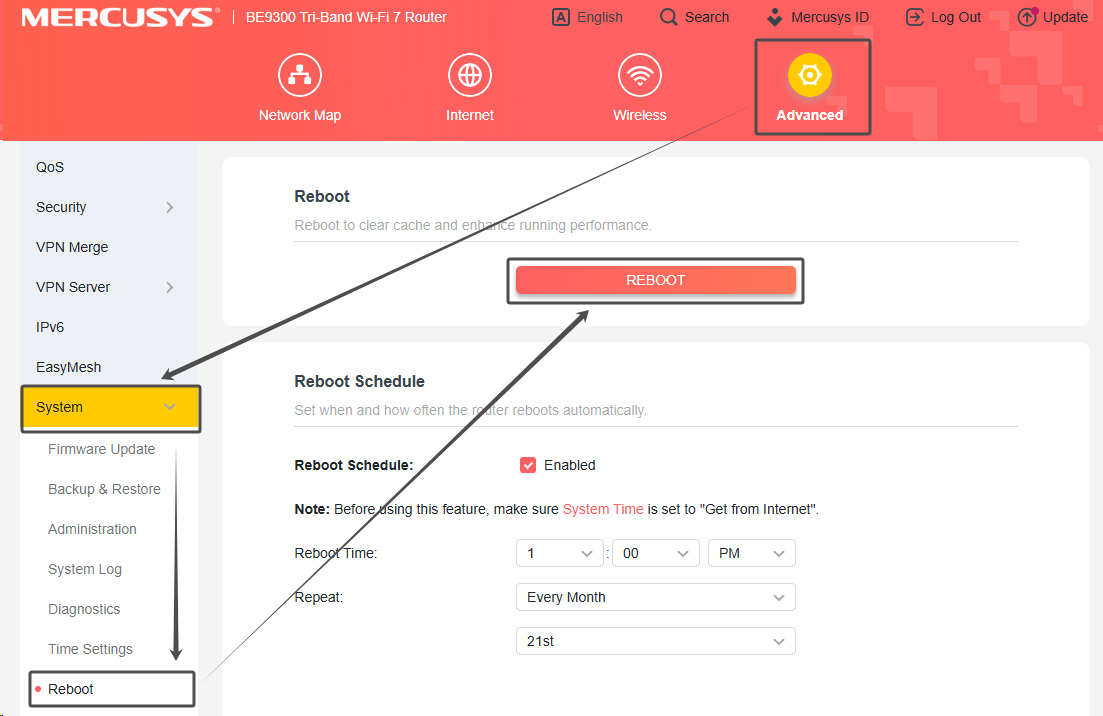
3단계. 새로운 DNS 설정이 적용되도록 라우터를 재부팅합니다.
고급 > 시스템 > 재부팅으로 이동하여 재부팅을 클릭합니다.
시나리오 2: 5G/4G 라우터의 경우
1단계. 컴퓨터를 MERCUSYS 5G/4G 라우터에 연결한 다음, 브라우저를 열고 mwlogin.net 또는 192.168.1.1에 접속하여 라우터의 웹 관리 페이지에 로그인합니다.
자세한 내용은 MERCUSYS 5G/4G 라우터 및 포켓 와이파이의 웹 관리 페이지에 로그인하는 방법을 참조하십시오.
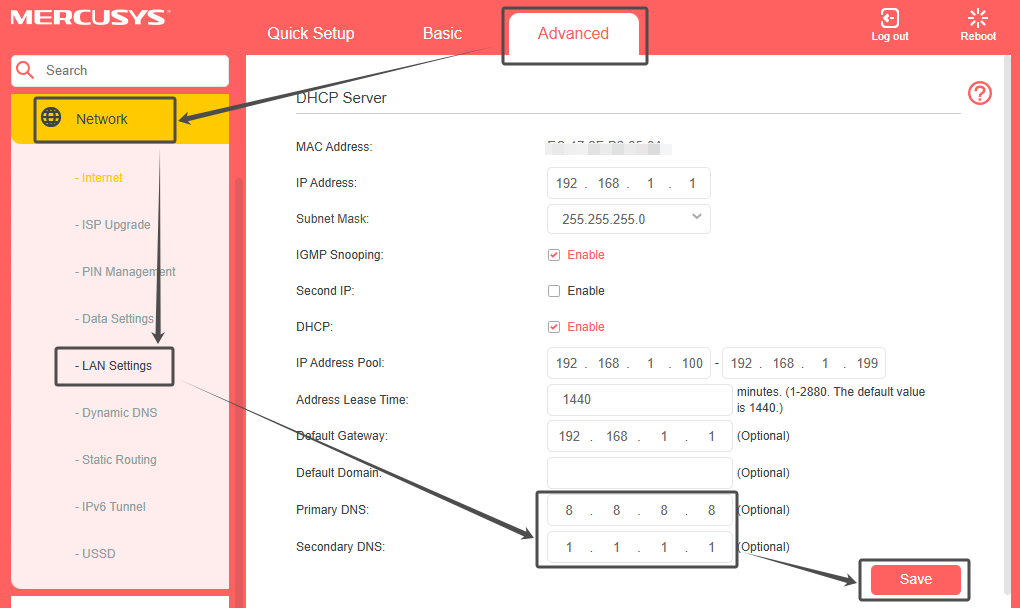
2단계. [고급] > [네트워크] > [LAN 설정]으로 이동합니다. 이 페이지에서 기본 DNS 및 보조 DNS 입력란을 확인할 수 있습니다. DNS 주소(예: 8.8.8.8 및 1.1.1.1)를 입력합니다. [저장]을 클릭하여 설정을 적용합니다.
안정적인 성능을 위해 기본 DNS에는 8.8.8.8을, 보조 DNS에는 1.1.1.1을 사용하는 것을 권장합니다.
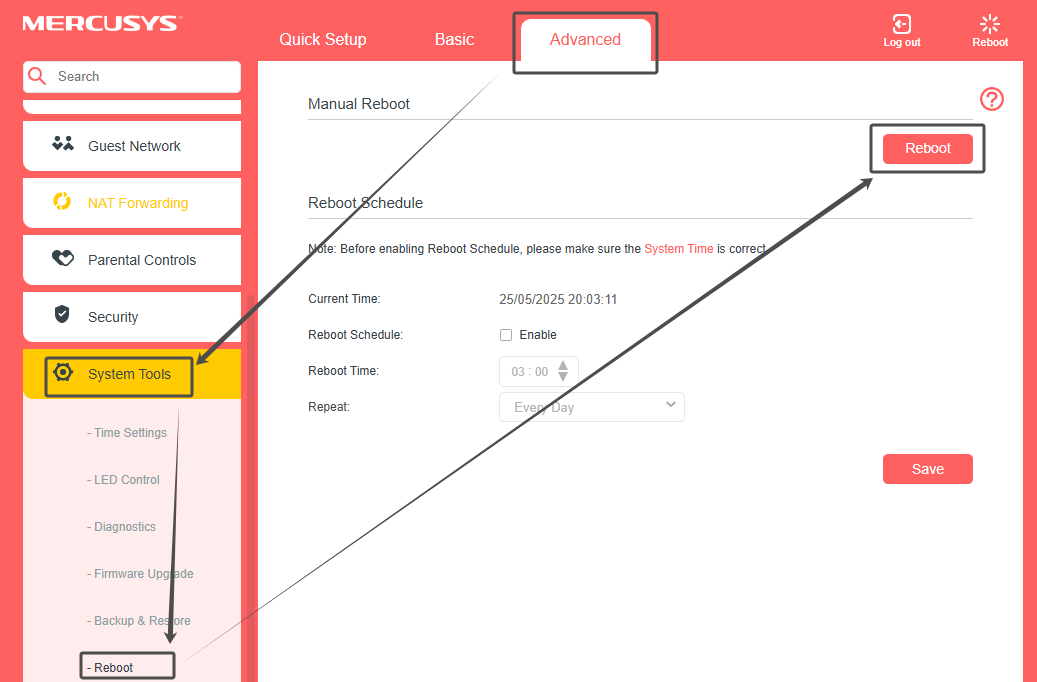
3단계. [고급] > [시스템 도구] > [재부팅]으로 이동하여 [재부팅]을 클릭합니다.
각 기능 및 설정에 대한 자세한 내용은 지원 센터에서 해당 제품 설명서를 다운로드하여 확인하시기 바랍니다.
이 문서에는 기계 번역이 적용되었으며, 정확한 내용을 확인하려면 원본 영문 문서를 참고하시기 바랍니다.