MERCUSYS 무선 어댑터를 설치 중 컴퓨터에 블루스크린이 발생했을 경우 문제 해결 방법
소개
MERCUSYS 무선 랜카드를 설치하는 동안 컴퓨터에 블루 스크린이 나타나면 소프트웨어 또는 하드웨어 문제를 비롯한 여러 가지 원인이 있을 수 있습니다.
소프트웨어 관련: MERCUSYS 드라이버가 운영 체제와 호환되지 않거나, 드라이버와 컴퓨터의 다른 소프트웨어 또는 파일 간에 충돌이 있을 수 있습니다.
하드웨어 관련: 컴퓨터의 마더보드가 MERCUSYS 무선 랜카드와 호환되지 않을 수 있습니다.
이 가이드는 MERCUSYS 어댑터 드라이버가 컴퓨터의 다른 소프트웨어 또는 파일과 충돌할 때 발생하는 일반적인 소프트웨어 충돌을 해결하는 데 중점을 둡니다.
문제 해결
1단계. 블루 스크린이 나타나면 일반적으로 문제의 원인을 정확히 파악하는 데 도움이 되는 오류 세부 정보가 표시됩니다.
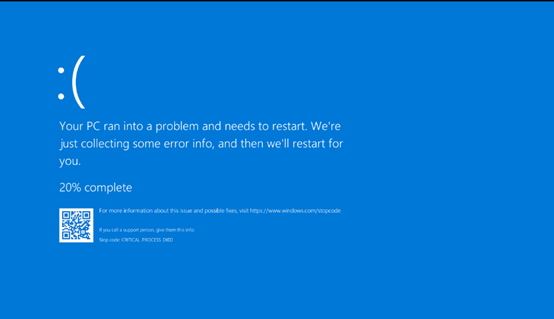
2단계. 블루 스크린의 오류 메시지에서 충돌하는 드라이버를 확인합니다. 예를 들어, 블루 스크린에 rtwlanu.sys 드라이버 파일이 표시될 수 있습니다.
3단계. 컴퓨터에서 MERCUSYS 어댑터를 분리하십시오. 컴퓨터를 다시 시작하여 문제 없이 부팅되는지 확인하십시오.
4단계. 컴퓨터에서 다음 디렉터리로 이동합니다:
C:\Windows\System32\drivers
이 폴더에서 rtwlanu.sys 드라이버 파일을 찾아 삭제하십시오.
5단계. MERCUSYS 어댑터를 컴퓨터에 다시 연결하십시오. 당사 웹사이트에서 MERCUSYS 무선 랜카드용 공식 드라이버를 다운로드하여 설치하십시오.
6단계. 문제가 해결되지 않으면 다음 정보를 수집하여 MERCUSYS 지원팀에 문의해 주십시오:
1). 컴퓨터의 메인보드 모델.
2). MERCUSYS 어댑터의 드라이버 정보.
3). 커널 덤프 파일. 드라이버 설치로 인한 BSOD 문제를 분석하기 위해 커널 메모리 덤프를 생성하는 방법은 '덤프 파일 찾기' 문서를 참조하십시오.
4). 메인 공유기의 모델 번호.
이 문서에는 기계 번역이 적용되었으며, 정확한 내용을 확인하려면 원본 영문 문서를 참고하시기 바랍니다.