Как изменить настройки DNS-сервера на Wi-Fi и 5G/4G роутерах MERCUSYS
Введение
Вы можете изменить настройки DNS-сервера на вашем маршрутизаторе MERCUSYS, чтобы использовать предпочтительного поставщика DNS или решить проблемы с сетью в определенной среде. Если ваше интернет-соединение кажется медленным или нестабильным, обновление настроек DNS — хороший первый шаг. В этом руководстве описано, как изменить настройки DNS на маршрутизаторе MERCUSYS WiFi или 5G/4G через веб-страницу управления.
Если у вас система MERCUSYS Halo, см. раздел «Как изменить настройки DNS-сервера на моей системе Halo».
Конфигурация
Сценарий 1: Для Wi-Fi роутеров
Шаг 1. Подключите компьютер к маршрутизатору MERCUSYS WIFI, затем откройте браузер и перейдите по адресу mwlogin.net или 192.168.1.1, чтобы войти на веб-страницу управления маршрутизатором.
Для получения более подробной информации см. раздел Как войти на страницу веб-управления беспроводного маршрутизатора MERCUSYS».
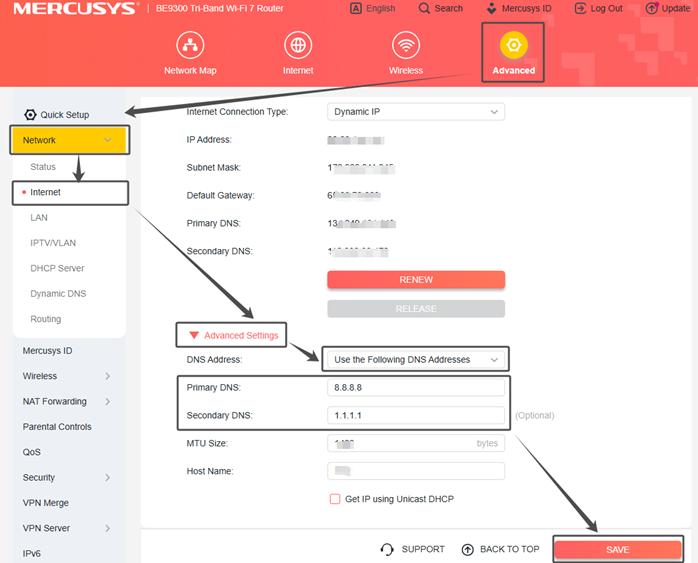
Шаг 2. Перейдите в раздел Advanced > Network > Internet. Нажмите Advanced Settings > DNS Address, затем выберите параметр Use the following DNS addresses. После выбора отобразятся поля Primary DNS и Secondary DNS. Введите адреса DNS (например, 8.8.8.8 и 1.1.1.1). Нажмите SAVE, чтобы применить настройки.
Для обеспечения надежной работы мы рекомендуем использовать 8.8.8.8 в качестве основного DNS-сервера и 1.1.1.1 в качестве дополнительного DNS-сервера.
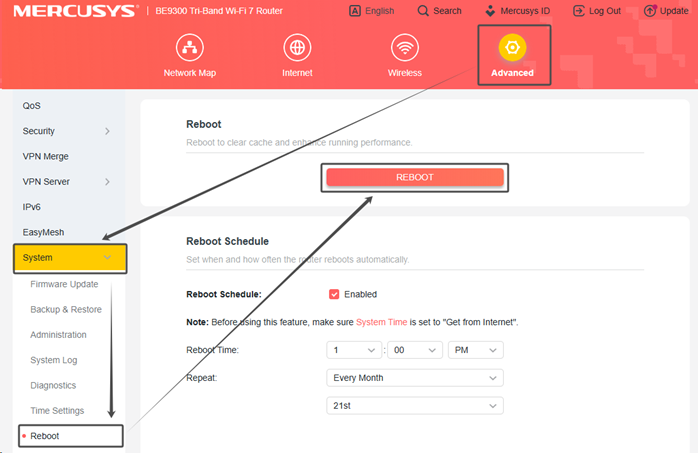
Шаг 3. Перезагрузите маршрутизатор, чтобы новые настройки DNS вступили в силу.
Go to Перейдите в раздел Advanced > System > Reboot и нажмите REBOOT.
Сценарий 2: Для 5G/4G-роутеров
Шаг 1. Подключите компьютер к маршрутизатору MERCUSYS 5G/4G, затем откройте браузер и перейдите по адресу mwlogin.net или 192.168.1.1, чтобы войти на веб-страницу управления маршрутизатором.
Для получения более подробной информации, пожалуйста, обратитесь к разделу «Как войти на страницу веб-управления маршрутизатором MERCUSYS 5G/4G и мобильным Wi-Fi».
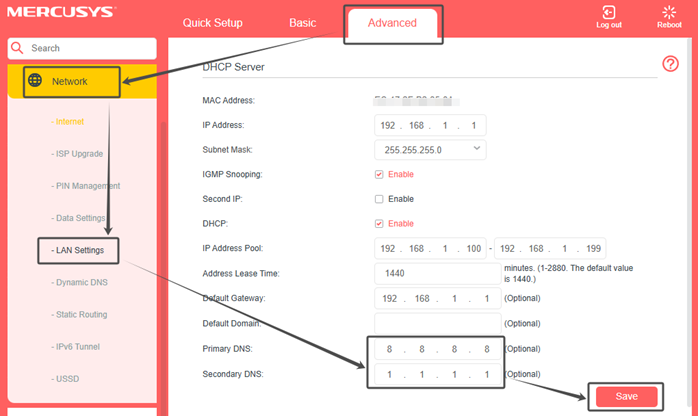
Шаг 2. Перейдите в раздел Advanced > Network > LAN Settings. На этой странице вы увидите поля для Primary DNS и Secondary DNS. Введите DNS-адреса (например, 8.8.8.8 и 1.1.1.1). Нажмите SAVE, чтобы применить настройки.
Для обеспечения надежной работы мы рекомендуем использовать 8.8.8.8 в качестве основного DNS-сервера и 1.1.1.1 в качестве дополнительного DNS-сервера.
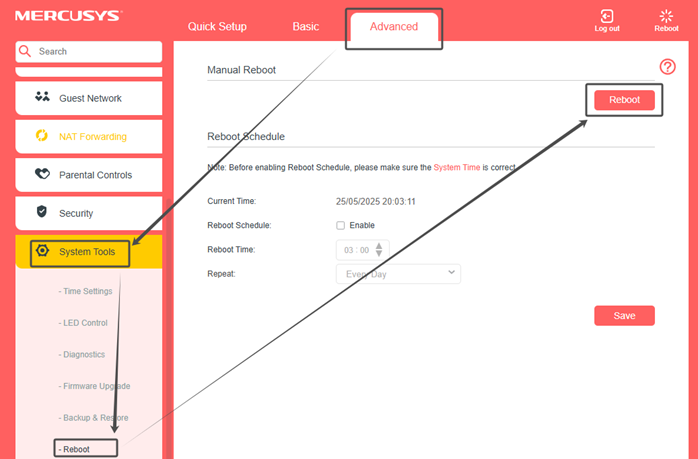
Шаг 3.Перейдите в раздел Advanced > System Tools > Reboot, нажмите Reboot.
Для получения более подробной информации о каждой функции и настройках, пожалуйста, перейдите в Центр поддержки и загрузите руководство пользователя для вашего продукта.