Como configurar o extensor de alcance MERCUSYS através da página de gestão web
Introdução
Este guia apresenta-lhe, passo a passo, uma configuração completa de um repetidor de sinal MERCUSYS através da página de gestão baseada no navegador. Pode aceder à página de configuração do repetidor em mwlogin.net assim que o seu dispositivo estiver ligado ao repetidor.
Requisitos
Um computador (recomendado) ou um telemóvel.
Coloque o repetidor junto ao router principal. Ligue-o e aguarde até que reinicie completamente.
Tenha consigo a palavra-passe Wi-Fi correta do router principal.
Configuração
Nota: Alguns modelos poderão não apresentar exatamente as mesmas páginas mostradas nas imagens, mas o caminho de configuração é o mesmo. Siga a descrição em texto para encontrar o percurso correto.
Passo 1. Ligue o dispositivo ao repetidor
Método 1: Com fio
Ligue o computador à porta Ethernet do repetidor através de um cabo Ethernet.
Nota: Os modelos MW300RE e ME12 não têm porta Ethernet, consulte o Método 2.
Método 2: Sem fios
Certifique-se de que o dispositivo sem fios está ligado à rede Wi-Fi do repetidor.
Passo 2. Inicie sessão na página de gestão web do repetidor
Abra o Chrome, Firefox ou Edge para obter a melhor compatibilidade com a página de gestão web. Escreva mwlogin.net na barra de endereços do navegador e prima Enter.
Para mais detalhes, consulte Como iniciar sessão na página de gestão web de um repetidor MERCUSYS.
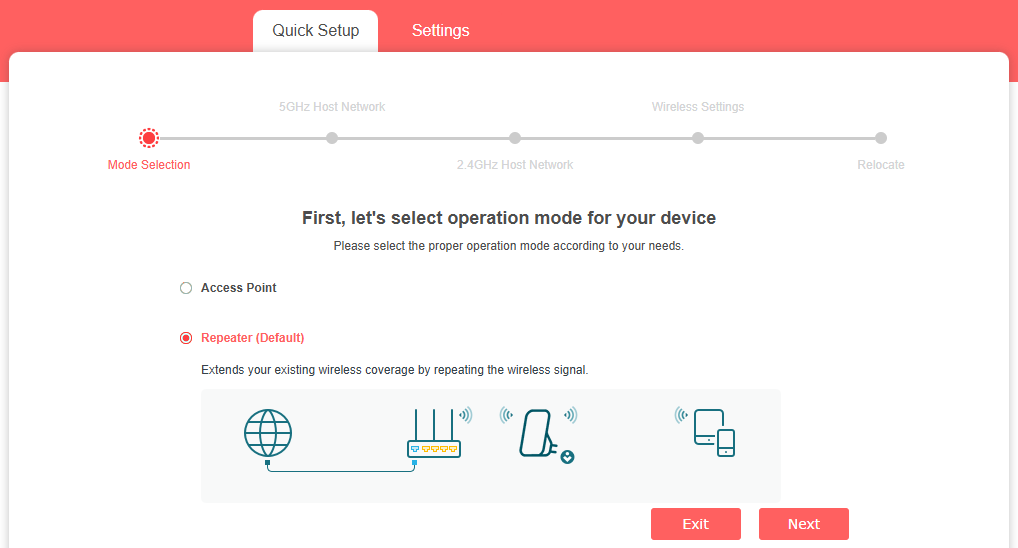
Passo 3 (Opcional). Escolha o modo de funcionamento.
Modo Repetidor (predefinido): Neste modo, o repetidor liga-se sem fios à rede do router principal. Aqui usamos o Modo Repetidor como exemplo.
Modo Ponto de Acesso: Neste modo, o repetidor tem de estar ligado à porta LAN do router principal através de um cabo Ethernet.
Nota: Os modelos MW300RE e ME12 não suportam o modo Ponto de Acesso.
Se esta página não aparecer, avance diretamente para o Passo 4.
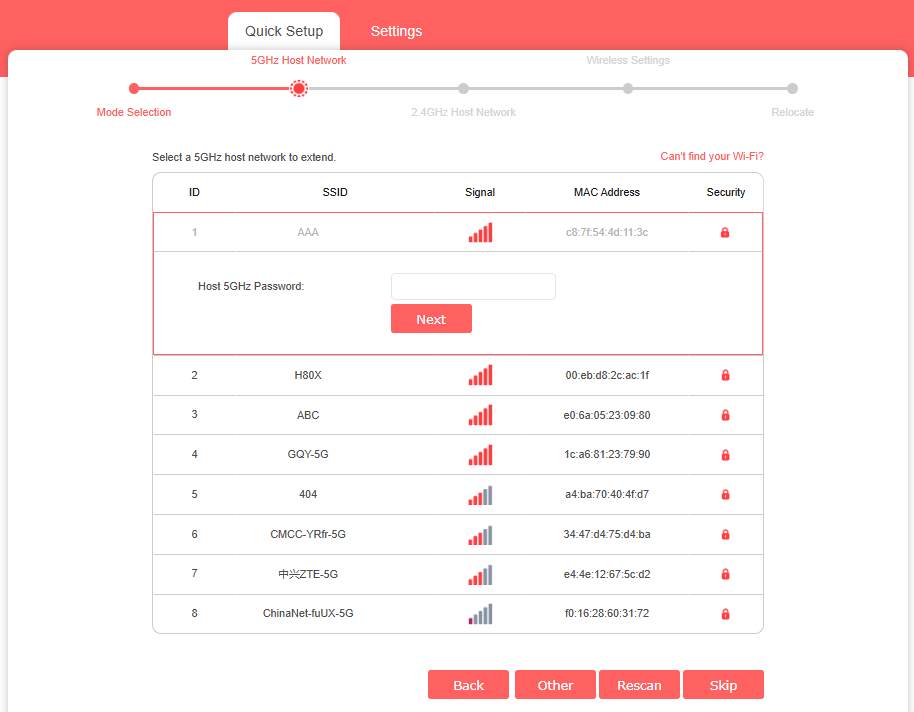
Passo 4. Selecione a rede principal de 5 GHz
Selecione o SSID (nome da rede) de 5GHz do seu router principal, introduza a respetiva palavra-passe (NÃO a palavra-passe que acabou de criar para a gestão web) e clique em Next. Se o seu repetidor ou o router principal não suportarem Wi-Fi 5G, avance diretamente para o Passo 5.
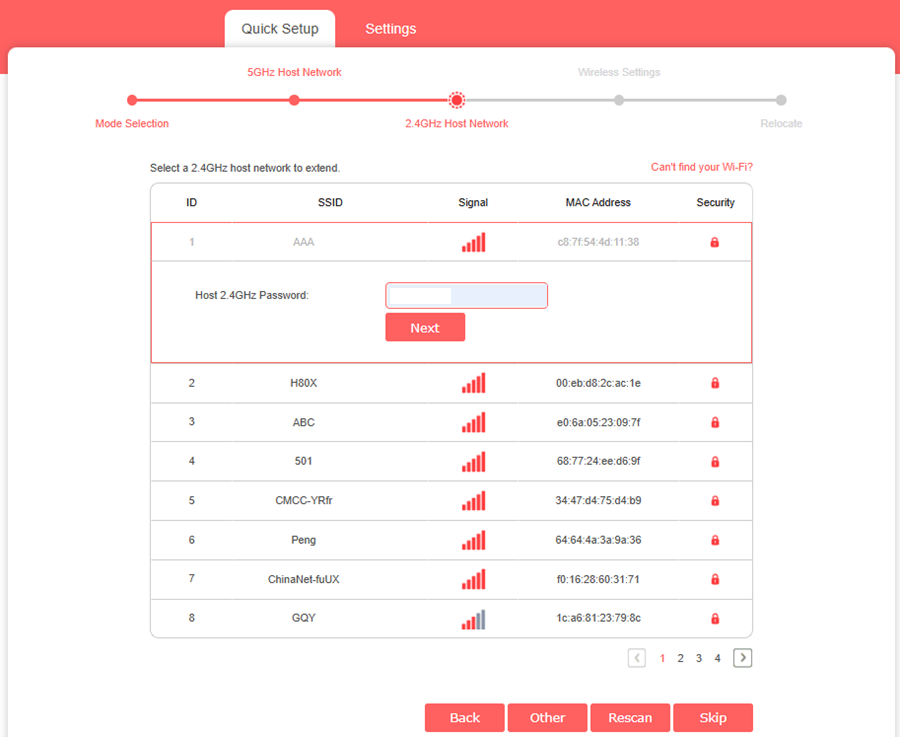
Passo 5: Selecione a rede principal de 2.4 GHz
Selecione o SSID (nome da rede) de 2.4GHz do seu router principal, introduza a respetiva palavra-passe (NÃO a palavra-passe que acabou de criar para a gestão web) e clique em Next.
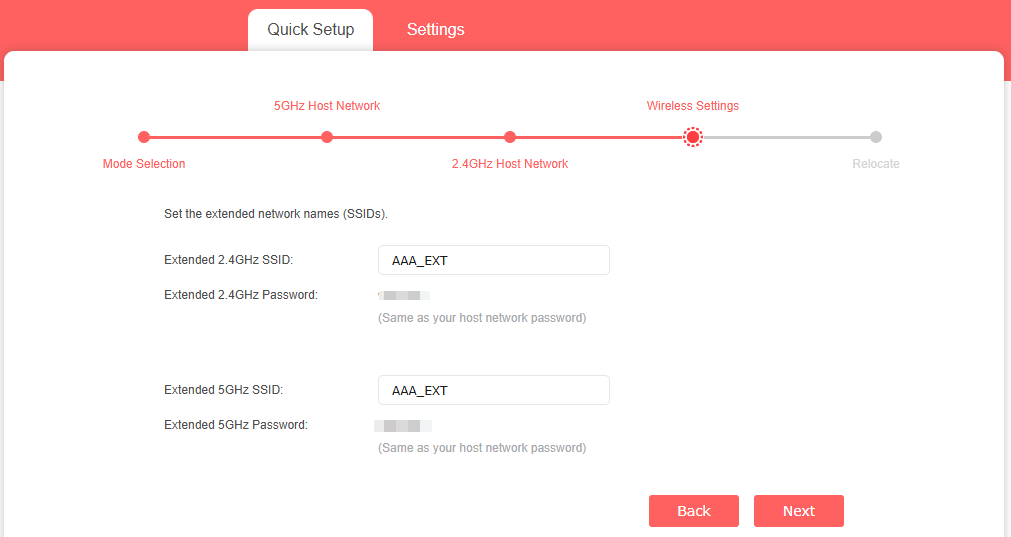
Passo 6. Defina o nome da rede Wi-Fi do repetidor
Mantenha os SSIDs (nomes de rede) predefinidos ou personalize-os para as redes alargadas e, em seguida, clique em Next.
Passo 7. Aguarde que o repetidor aplique as definições.
O repetidor irá reiniciar para aplicar as novas definições Wi-Fi. Aguarde 1 a 2 minutos até que o processo esteja concluído.
Passo 8. Configuração concluída
A configuração do repetidor está agora concluída. Reposicione o repetidor, ligue-se à rede alargada e desfrute da Internet. Ambas as redes alargadas partilham as mesmas palavras-passe wireless das redes principais, mas poderão ter nomes de rede diferentes caso tenha personalizado os SSIDs durante a configuração.
Resolução de Problemas
Não consegue aceder a mwlogin.net? Tente introduzir diretamente 192.168.0.254 na barra de endereços do navegador. Certifique-se de que o seu dispositivo está ligado ao repetidor e não a outra rede. Consulte O que posso fazer se não conseguir aceder a mwlogin.net? para mais ajuda.
O assistente de configuração não aparece? Limpe a cache do navegador e tente novamente. Confirme que está a usar o Chrome, Firefox ou Edge e que introduziu o endereço na barra de endereços e não numa barra de pesquisa.
Falha na configuração? Consulte O que fazer se a configuração do repetidor MERCUSYS falhar?.
Para conhecer mais detalhes sobre cada função e configuração, aceda ao Centro de Suporte para descarregar o manual do seu produto.